Google TV Streamer
Un affichage 4K HDR simple, sur Google TV.
Branchez-le à votre écran, connectez-le à Play Digital Signage et gérez votre contenu de n’importe où, en 4K HDR vif.
 4K
4K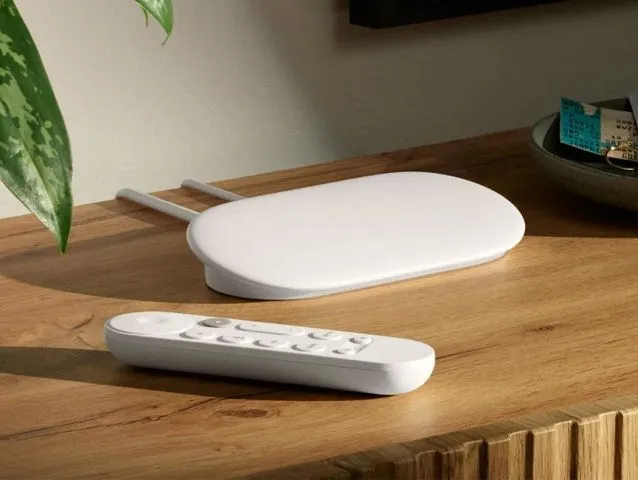
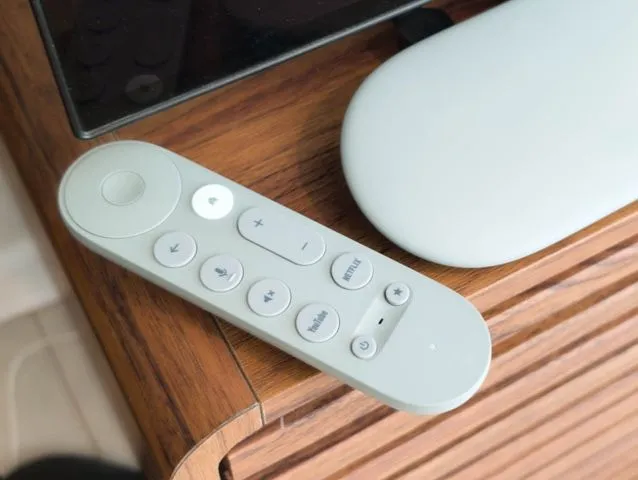
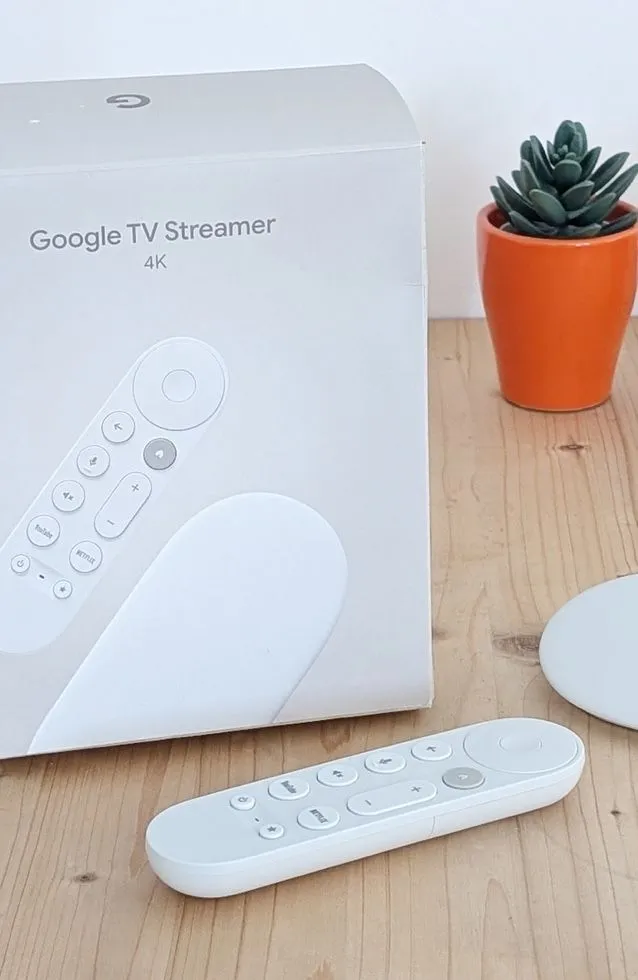
Google TV Streamer
Le Google TV Streamer est une vraie évolution du Google Chromecast : avec 4 Go de mémoire, il lit à peu près tout ce que vous lui envoyez.
Informations
- Système d’exploitation
 Google TV
- Marque
- Mémoire (RAM)
- 4GB
- Stockage
- 32GB
- Wi-Fi
- Ethernet
- 4K
- Prix
- 20 $ - 100 $
- Performances
Performances
- Transitions entre diapositives
- Animations des éléments
- Prise en charge du ticker
- Script Injection
- Capture d’écran
- Prise en charge tactile
- Vidéo HD
- Vidéo 4K
- Liste de lecture simple
- Liste de lecture avancée
- Liste dans une liste
- Zones
Une évolution du Google Chromecast
Le Google TV Streamer convient bien aux contenus avec transitions, animations et autres éléments dynamiques. Il a 4 Go de mémoire, contre 2 Go pour le Google Chromecast, et cela se voit.
Installation simple
Installez l’application Play Digital Signage depuis le Google Play Store sur le Google TV Streamer, connectez l’écran à votre compte, et c’est prêt. Pour qu’elle démarre seule, accordez-lui l’autorisation Display over other apps quand elle le demande (Settings → Apps → Special app access). Le guide d’installation Google TV détaille chaque étape.
Tests de l’appareil
Le Google TV Streamer encaisse presque tout. Dans nos tests, aucune fonction ne posait vraiment problème. Transitions, animations, ticker, plus de 150 images, HD, 4K : tout est fluide. Les listes avancées avec plusieurs plugins marchent comme prévu. Les zones sont le point où il commence à peiner un peu : une liste dans une liste, ou une seule zone, passe bien ; en ajouter d’autres consomme ses ressources. Plusieurs zones ne sont pas recommandées.
Compte Google
Il faut un compte Google pour installer le Google TV Streamer.
Ce n’est pas un stick
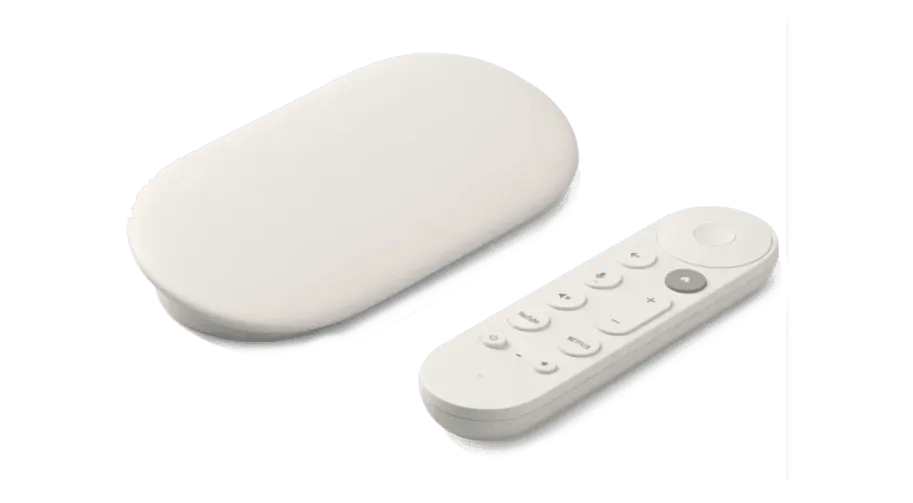
Le Google TV Streamer n’est pas un stick comme le Chromecast ou un Fire TV Stick. C’est un boîtier avec sa propre sortie HDMI et une prise réseau CAT6, si vous n’avez pas de Wi-Fi. On peut le fixer loin du téléviseur, ou à l’arrière.
Prêt à installer votre lecteur ?
Nous croyons à la liberté de choix : Play Digital Signage fonctionne avec presque tous les lecteurs et Smart TV du marché. Voici les systèmes d’exploitation que nous prenons en charge.
BrightSign
Guide d’installation: BrightSign
Raspberry Pi
Guide d’installation: Raspberry Pi

Votre avis compte
Depuis 2013, ce sont vos retours qui guident nos priorités pour les nouvelles fonctionnalités, les plugins et les mises à jour. Dites-nous ce que vous aimeriez voir : nous vous écouterons pour rendre l’affichage dynamique encore mieux adapté à vous et à votre entreprise.