-
Installez l’application
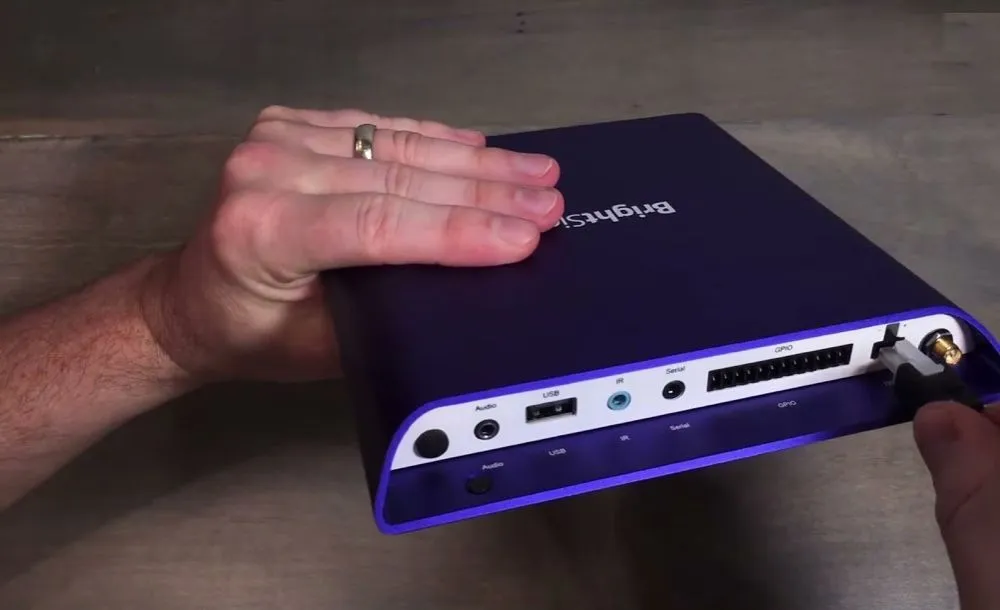
Les appareils BrightSign utilisent une carte SD comme stockage.
Formatez votre carte SD en FAT32 ou en exFAT -> Téléchargez notre application BrightSign -> Décompressez le dossier -> Copiez le contenu du dossier décompressé sur la carte SD.
Options et questions fréquentes
Les options sont accessibles directement sur la TV avec OPTIONS.
Options
Les options sont accessibles directement sur le lecteur, ou dans les paramètres de votre lecteur.
- Lancer le lecteur au démarrage - Cette option est toujours activée pour BrightSign.
- Optimiser pour l’écran tactile - Activez cette option si vous comptez utiliser notre logiciel sur un écran tactile. Ce réglage ajuste légèrement le fonctionnement de l’application avec un écran tactile.
- Analytique - Activez cette option si vous avez besoin de données d’analytique pour ce lecteur. En savoir plus sur l’analytique
- Mises à jour automatiques - Par défaut, l’appareil cherche des mises à jour et se met à jour tout seul. Si vous désactivez cette option, vous pouvez chercher des mises à jour à la main avec le bouton « Vérifier les mises à jour ».
- Synchroniser l’heure - Le lecteur synchronise son heure avec notre serveur (selon le fuseau horaire configuré).
- Orientation de l’affichage - Options Paysage / Portrait / Portrait (sens antihoraire) pour configurer votre écran en affichage dynamique portrait.
- Fuseau horaire - Réglez le fuseau horaire de l’appareil.
- Video Mode - Configurez le mode vidéo de sortie de l’appareil, voir la documentation BrightSign pour cette option.
- Recharger le lecteur chaque jour à - C’est une bonne pratique de vider le cache du lecteur une fois toutes les 24 heures. Vous pouvez choisir un moment pratique, par exemple la nuit, quand personne ne regarde votre TV.
- Allumage / extinction de l’écran – Allume et éteint l’écran selon une programmation. (Lire comment programmer l’écran)
- Tags - Si vous utilisez des tags, ils sont listés ici. Vous pouvez aussi trouver et ajouter un tag.
- Redémarrer - Redémarre l’appareil.
- Transférer l’écran - Déplacez des écrans entre des équipes sans les supprimer ni les reconnecter. En savoir plus sur le transfert d’écran
- État - L’état indique si l’application est connectée au cloud. Le vert veut dire que vous êtes connecté, le rouge que vous ne l’êtes pas. Si l’état est rouge, vérifiez la connexion Internet et Wi-Fi de votre lecteur.
- Heure de l’appareil - L’heure de l’appareil indique l’heure et la date du lecteur. Si elle est fausse, elle le sera aussi dans notre application, et donc toute programmation liée à l’heure sera décalée. Corrigez l’heure dans le système du lecteur si vous avez des problèmes.
- Résolution - La résolution de sortie de l’appareil.
- Version - C’est la version de notre application.
- Identifiant d’écran - Aussi appelé UID : l’identifiant unique de votre lecteur.
- Utilisation du disque - L’utilisation du disque indique la quantité de données utilisée sur le stockage du lecteur. Nous recommandons de ne pas dépasser 80 % du stockage.
- Bords de l’écran - Si vous avez un écran LED, un mur vidéo ou une TV plus ancienne, vous devrez peut-être ajuster les bords pour qu’ils correspondent à votre TV et au contenu.
Questions fréquentes
Mon écran est connecté, et ensuite ?
Nous recommandons notre vidéo de prise en main.
Mon appareil indique qu’il est hors ligne
Si l’appareil est hors ligne, cela veut dire qu’il n’est pas connecté à Internet et qu’il ne peut donc pas se connecter à notre cloud d’affichage dynamique. Voir notre guide Écran hors ligne.
Comment configurer le réseau ?
Par défaut, l’appareil utilise une connexion filaire et obtient son adresse IP du serveur DHCP. Vous pouvez le configurer pour utiliser une adresse IP fixe ou se connecter à un réseau sans fil. Sur la carte SD, vous trouverez un fichier appelé network.example.json. Renommez-le en network.json et remplacez les valeurs d’exemple par la configuration voulue.
