-
Installez notre application
Télécharger et installer notre application sur les TV LG webOS demande quelques étapes de plus. Allez aux étapes d’installation.
Ce qu’il faut savoir
LG a trois gammes de produits sous webOS : Signage, grand public et hôtellerie. Notre logiciel ne fonctionne que sur les appareils de la série Signage webOS 6.0, car les API des autres gammes ne sont pas compatibles avec notre logiciel (les appareils marqués Signage with Essentials n’ont pas les fonctions nécessaires). Les séries suivantes sont prises en charge :
séries UL3J, TV tactile TNF, séries UH5J, UH7J, UH5N et UM5N.
LG a une série de TV commerciales dédiée à l’affichage dynamique. Ces TV webOS ont un lecteur intégré (le matériel qui fait tourner votre contenu), donc vous n’avez pas besoin d’un appareil à part. Le système s’assure que notre application est toujours lancée au démarrage et la garde en marche. Grâce à l’intégration au niveau partenaire, notre application peut contrôler la TV et ses fonctions. Par exemple, vous pouvez allumer ou éteindre la dalle à des heures programmées pour économiser l’énergie et prolonger la durée de vie de l’écran LCD. Comme les TV ont des ports d’entrée HDMI, vous pouvez utiliser le plugin Entrée vidéo pour montrer du contenu comme la TV en direct d’un décodeur.
TV LG compatibles
LG a trois gammes de produits sous webOS : Signage, grand public et hôtellerie. Notre logiciel ne fonctionne que sur les appareils de la série Signage webOS 6.0, car les API des autres gammes ne sont pas compatibles avec notre logiciel (les appareils marqués « Signage with Essentials » n’ont pas les fonctions nécessaires).
Série UL3J (luminosité 300 nit, 16/7)
- 43UL3J-N,
- 50UL3J-N,
- 55UL3J-N,
- 86UL3J-N
TV tactiles
- 27TNF3K,
- 32TNF5J,
- 43TNF5J,
- 55TNF5J
Série UH5J (luminosité 500 nit, 24/7)
Série UH7J (luminosité 700 nit, 24/7)
Série UH5N (luminosité 500 nit, 24/7)
Série UM5N (luminosité 500 nit, 24/7)
- 43UM5N-H,
- 49UM5N-H,
- 55UM5N-H,
- 65UM5N-H
Étapes d’installation
Préparez votre TV
Il y a quelques choses à faire avant d’installer notre application.
Connectez-vous au Wi-Fi ou à Internet filaire -> Cliquez sur settings (icône d’engrenage) -> General -> Time and Date (vérifiez que l’heure est correcte) -> Cliquez sur settings -> General -> Power -> No IR Power Off (4 hours) -> Vérifiez que l’option est sur OFF.
Étape 1
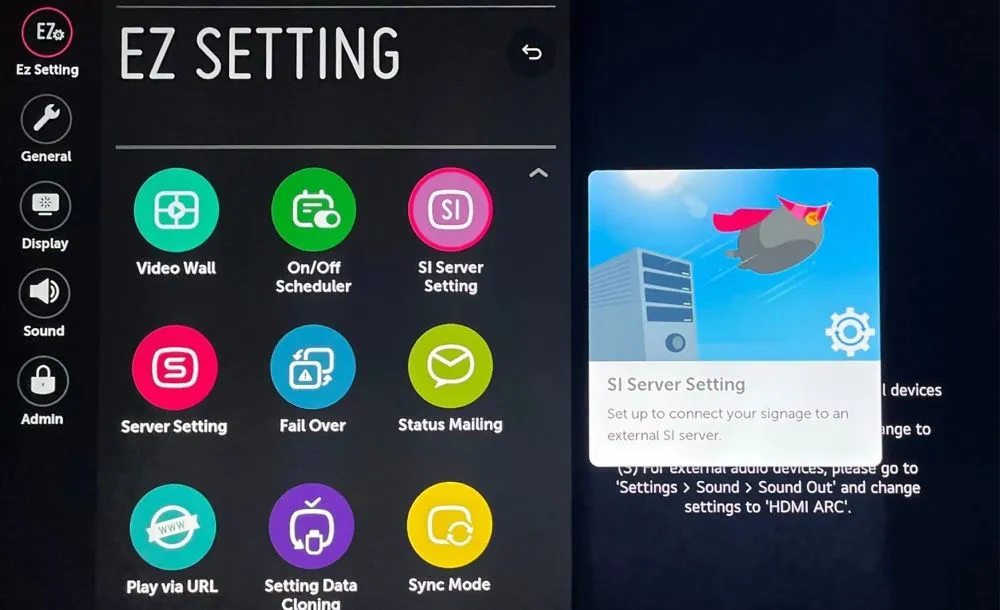
Appuyez sur le bouton Settings de la TV (icône d’engrenage).
Sous Ez Setting, allez à SI Server Setting
Étape 2
Réglez les valeurs suivantes : Fully Qualified Domain Name : on -> Saisissez l’URL suivante dans le champ : https://lg.playsignage.com/app.ipk -> Secure connection : https:// -> Application Launch Mode : Local -> Application Type : IPK
Étape 3
Local Application Upgrade -> cliquez sur REMOTE (EXTERNAL sur certains modèles) puis sur CONFIRM.
La TV télécharge maintenant notre application, et après un moment vous verrez le message Complete. Appuyez sur OK et éteignez la TV.
Étape 4
Rallumez la TV et, après environ 30 secondes, vous verrez un message en haut à droite : Start to upgrade application.
Étape 5
Une fois l’application installée, la TV affichera le message Complete et notre application se lancera.
Configuration depuis une clé USB
Vous pouvez vous éviter de taper l’adresse en chargeant la configuration depuis une clé USB.
- Formatez une clé USB en FAT32
- Téléchargez la configuration .json ici.
- Copiez le fichier scap_installation.json sur la clé USB (le fichier doit être à la racine)
- Cliquez sur le bouton des paramètres (icône d’engrenage) -> EZ Setting -> SI Server Settings
- Descendez jusqu’à « Auto Set », activez cette option, et vérifiez que le Storage Device est sélectionné
- Éteignez la TV
- Rallumez la TV
- Retournez dans SI Server Settings : tous les champs sont maintenant remplis
- Allez à « Local Application Upgrade », cliquez sur le bouton « Remote » -> Confirm
- Quand la TV dit que la mise à jour est terminée, cliquez sur OK et éteignez la TV
- Rallumez la TV
- Au bout d’environ 30 secondes, la TV installera et lancera notre application
Avantages et limites
Avantages
- Les dalles LCD des appareils de la série Signage sont plus durables et prévues pour de plus longues heures de fonctionnement
- Des performances de lecteur correctes
- Le système s’assure toujours que l’application Play Digital Signage tourne
- Possibilité d’allumer ou éteindre la dalle selon une programmation (la partie ordinateur de la TV reste allumée)
- Prise en charge du plugin Entrée vidéo sans matériel en plus : branchez simplement le signal sur le port HDMI1
Limites
- Plus cher qu’une TV grand public plus un lecteur Android
- Ne prend pas en charge les scripts de sites web
- Ne prend pas en charge le remplacement du UserAgent du plugin Site web
- Le stockage intégré est de quelques gigaoctets. Si vous comptez avoir beaucoup de vidéos, vous devrez peut-être étendre le stockage avec une clé USB (voir la FAQ)
Options et questions fréquentes
Les options sont accessibles directement sur la TV avec OPTIONS.
Options
Les options sont accessibles directement sur le lecteur, ou dans les paramètres de votre lecteur.
- Optimiser pour l’écran tactile – Activez cette option si vous comptez utiliser notre application sur un écran tactile. Ce réglage ajuste légèrement le fonctionnement de l’application avec un écran tactile.
- Analytique – Activez cette option si vous avez besoin de données d’analytique pour ce lecteur. En savoir plus sur l’analytique
- Orientation de l’affichage – Changez l’orientation de 90 ou 270 degrés pour le mode portrait.
- Recharger le lecteur chaque jour à – C’est une bonne pratique de vider le cache du lecteur une fois toutes les 24 heures. Vous pouvez choisir un moment pratique, par exemple la nuit, quand personne ne regarde votre TV.
- Allumage / extinction de l’écran – Allume et éteint l’écran selon une programmation. (Lire comment programmer l’écran)
- Tags – Si vous utilisez des tags, ils sont listés ici. Vous pouvez aussi trouver et ajouter un tag.
- Retélécharger les médias – Demandez au lecteur multimédia de télécharger tous les médias.
- Redémarrer – Redémarrez la TV à distance.
- Transférer l’écran - Déplacez des écrans entre des équipes sans les supprimer ni les reconnecter. En savoir plus sur le transfert d’écran
- Nom de l’écran, UID de l’écran, Résolution, Plateforme, RAM, Plateforme du navigateur, Dernière adresse IP, Modèle et Connecté le sont des informations dont nous pourrions avoir besoin si vous avez un problème avec votre lecteur multimédia ou votre Smart TV.
- Heure actuelle du lecteur – L’heure de l’appareil indique l’heure et la date du lecteur. Si elle est fausse, elle le sera aussi dans notre application, et donc toute programmation liée à l’heure sera décalée. Corrigez l’heure dans le système du lecteur si vous avez des problèmes.
- Utilisation du disque – L’utilisation du disque indique la quantité de données utilisée sur le stockage du lecteur. Nous recommandons de ne pas dépasser 80 % du stockage.
- Bords de l’écran – Si vous avez un écran LED, un mur vidéo ou une TV plus ancienne, vous devrez peut-être ajuster les bords pour qu’ils correspondent à votre TV et au contenu.
- Retirer – Si vous devez déconnecter votre lecteur ou le connecter à un autre compte, vous pouvez utiliser Retirer.
Questions fréquentes
Je suis Unable to connect to the server
Vérifiez que l’heure de l’appareil est correcte et qu’il est connecté à Internet.
Mon écran est connecté. Et ensuite ?
Nous recommandons notre vidéo de prise en main.
Mon appareil indique qu’il est hors ligne
Si l’appareil est hors ligne, cela veut dire qu’il n’est pas connecté à Internet et qu’il ne peut donc pas se connecter à notre cloud d’affichage dynamique. Voir notre guide Écran hors ligne.
Pourquoi ma TV 4K tourne-t-elle en 1920×1080 ?
Les appareils 4K de LG font tourner les applications en résolution Full HD (1920×1080), mais leur lecteur vidéo est capable de lire en 4K, ce qui veut dire que les vidéos 4K que vous ajoutez à votre liste de lecture seront lues en résolution 4K. C’est ainsi que l’architecture de la TV est faite, et nous ne pouvons pas faire tourner notre application (ni aucune autre application tierce) en 4K.
Mon plugin d’entrée HDMI ne s’affiche pas.
Si vous voulez montrer une entrée HDMI dans notre logiciel, vérifiez que l’appareil est branché sur le port HDMI1 de la TV.
Pourquoi les TV LG grand public ne sont-elles pas compatibles ?
La raison principale est que les TV LG classiques ne prennent pas en charge le démarrage automatique d’une application ni le rétablissement après un plantage. Les deux fonctions sont essentielles pour faire tourner du contenu d’affichage dynamique sans interruption.
Comment étendre le stockage ?
Les appareils n’ont pas beaucoup de stockage interne. Si votre contenu dépasse la place disponible, vous pouvez étendre le stockage avec une clé USB. Formatez la clé en FAT32 et branchez-la à la TV. Avec la télécommande, appuyez sur la flèche haut, et une barre de menu apparaît. Allez au menu Options. En bas du menu, vous voyez que Internal est l’option sélectionnée, à côté d’un bouton intitulé « usb:1 » (vous ne voyez cette option que si la clé USB est branchée). Sélectionnez le bouton USB et cliquez dessus. L’application téléchargera alors les fichiers sur le stockage USB et reprendra la lecture.
Puis-je allumer et éteindre l’écran ?
Oui. Voir notre guide Allumer et éteindre votre TV.
