-
Téléchargez l’application
Installez notre application depuis le Chrome Web Store.
NB ! Google a arrêté la prise en charge des applications Chrome sur Windows, Mac et Linux en 2023, et sur ChromeOS en janvier 2025. Sur les appareils ChromeOS, utilisez plutôt notre lecteur PWA.
Ce qu’il faut savoir
Nous avons rassemblé quelques-unes des fonctions les plus courantes pour que votre lecteur multimédia Chrome démarre sans accroc.
Lisez ceci avant de continuer
Google retire progressivement les applications Chrome du Chrome Web Store, donc nous recommandons d’utiliser l’une de nos applications lecteur pour d’autres systèmes pour votre affichage dynamique.
- Juin 2022 : le Chrome Web Store cesse de proposer l’installation d’applications Chrome aux utilisateurs Windows, Mac et Linux.
- Juillet 2022 : fin de la prise en charge des applications Chrome sur Windows, Mac et Linux.
- Mars 2023 : les applications Chrome ne pourront plus être lancées sur Windows, Mac et Linux.
- Janvier 2025 : fin de la prise en charge des applications Chrome sur ChromeOS.
La prise en charge des applications Chrome sur ChromeOS est terminée, donc pour les appareils ChromeOS nous recommandons notre lecteur PWA. Suivez le guide d’installation PWA et lisez-en plus sur le lecteur PWA.
Avant de commencer
L’affichage dynamique Chrome existe sous deux formes :
- Comme extension dans le navigateur Chrome : très bien pour tester, mais pour la production nous recommandons plutôt nos applications natives Windows, Mac et Linux, car une application native peut démarrer toute seule et se rétablir après un plantage.
- Comme extension sur un appareil ChromeOS : un appareil qui tourne sous un système développé par Google. Les appareils ChromeOS peuvent être configurés en mode kiosque pour lancer notre application au démarrage de l’appareil et la garder en marche. Ils peuvent aussi être gérés à distance (redémarrer, prendre une capture, etc.) depuis la console d’administration de Google.
Gestion des appareils Chrome
Travailler avec la gestion des appareils Chrome
Si vous voulez un niveau plus élevé de gestion et de surveillance, regardez la gestion des appareils Chrome de Google. Entre autres, ajouter vos appareils à cette gestion active le mode kiosque sur tous vos appareils Chrome.
Comment configurer la gestion des appareils Chrome.
Vous trouverez ci-dessous des indications et des instructions pour configurer et gérer vos appareils.
- Vous devez être super administrateur pour ajouter des appareils dans la console d’administration Google
- Vous devez effacer l’appareil avant d’essayer de l’ajouter
Suivez les instructions de Google pour ajouter vos appareils Chrome à votre compte.
Gérer et surveiller vos appareils Chrome
Quand votre appareil Chrome a été ajouté, vous avez des outils pour gérer et surveiller vos appareils directement depuis votre compte.
- Redémarrer l’appareil
- Prendre un instantané
- Régler le volume
- Désactiver l’appareil
Vous trouverez en plus des informations matériel et d’état pour tous vos appareils.
Ajouter Play Digital Signage en mode KIOSK
Pour ajouter Play Digital Signage à vos appareils, vous devez ajouter notre application et la définir comme application kiosque par défaut.
- Cliquez sur Applications et extensions dans la barre de menu du haut
- Puis cliquez sur Kiosque (Utilisateurs et navigateurs, Kiosque, Sessions invité gérées).
- Appuyez sur le bouton d’ajout en bas à droite
- Cliquez sur Ajouter depuis le Chrome Web Store.
- En haut à droite, cherchez Play Digital Signage et appuyez sur Entrée.
- Quand vous avez trouvé notre application, cliquez sur Sélectionner.
- Après avoir ajouté l’application, choisissez-la dans Application de lancement automatique, et c’est bon.
Quand vous avez fini, vous devriez pouvoir redémarrer l’appareil depuis votre compte. L’appareil ne demandera pas de nom d’utilisateur ni de mot de passe, et l’application se lancera toute seule. En fait, vous n’avez rien d’autre à faire.
Configurer le navigateur web Chrome
Si vous n’utilisez pas déjà Chrome, vous pouvez le télécharger sur le site officiel.
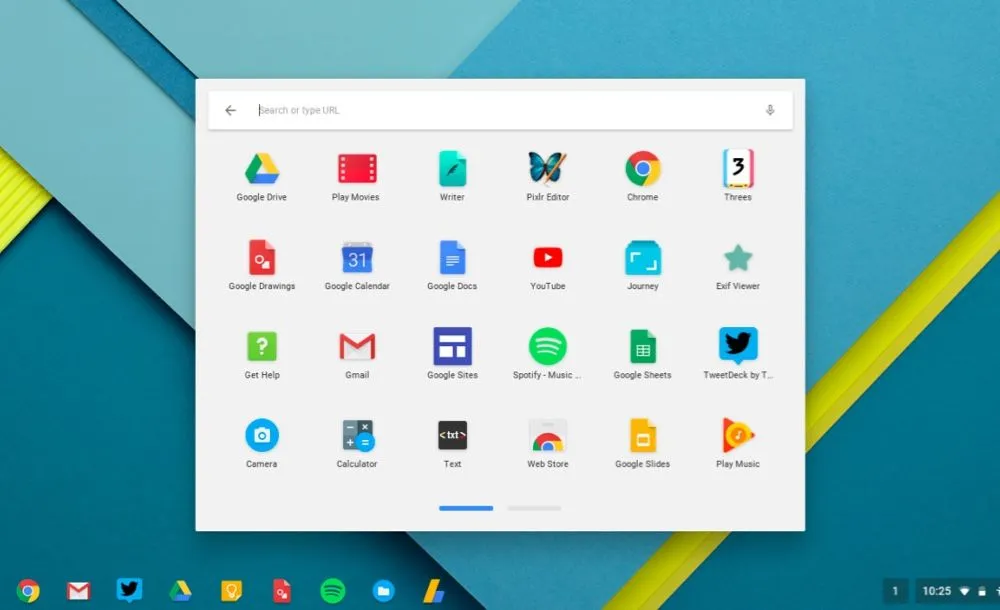
Trouvez l’extension Play Digital Signage dans le Chrome Web Store et cliquez sur Ajouter à Chrome. L’extension sera disponible dans le tiroir des applications après le téléchargement.
Configurer Chrome OS
Si vous avez acheté un appareil ChromeOS, vous pouvez le configurer avec une extension de navigateur classique, comme décrit plus haut. Nous recommandons toutefois de le configurer en mode kiosque. Mettre en place un kiosque peut prendre un peu plus de temps, mais cela vaut le coup : le mode kiosque lance l’application lecteur au démarrage du système et s’assure que l’extension tourne toujours.
1. Effacer l’appareil et le passer en mode développeur
Avant de commencer, vous devez effacer votre appareil. Voir les instructions par appareil ici.
IMPORTANT ! Gardez l’appareil en mode développeur (ne revenez pas au mode vérifié après l’effacement).
2. Activer le mode kiosque
Une fois l’effacement terminé, connectez-vous à un réseau et acceptez les conditions, mais NE vous connectez PAS encore.
Appuyez sur CTRL + ALT + K pour activer le mode kiosque.
3. Se connecter et installer notre extension
Vous pouvez maintenant vous connecter (vous devrez peut-être créer un nouveau compte Google). Installez l’application lecteur depuis le Chrome Web Store.
4. Activer le clavier à l’écran (facultatif)
Allez dans les Paramètres de l’appareil -> Accessibilité et cochez l’option « Clavier à l’écran » si vous comptez utiliser cet appareil avec un écran tactile.
5. Activer la lecture automatique (facultatif)
Si vous comptez afficher du contenu YouTube, il y a un réglage de plus à changer. Vous trouverez les instructions dans la FAQ du plugin YouTube.
6. Activer le mode développeur et lancer l’application automatiquement
Ouvrez votre navigateur et allez à la page extensions depuis le menu des paramètres (vous pouvez aussi taper chrome://extensions dans la barre d’adresse) :
- Sur la page des extensions, cochez « mode développeur » en haut à droite.
- Copiez l’identifiant de l’extension (vous devrez peut-être descendre un peu).
- Remontez en haut de la page et cliquez sur « Gérer les applications en mode kiosque ».
- Saisissez l’identifiant copié et cliquez sur « ajouter ».
- Cliquez sur la ligne nouvellement ajoutée (ou survolez-la pour la mettre en évidence) et cliquez sur « Définir comme lancement automatique ».
- Redémarrez votre appareil.
Après le redémarrage, on vous demandera de confirmer que l’extension doit démarrer automatiquement quand la machine s’allume. Cliquez sur « confirmer » et c’est fini.
Options et questions fréquentes
Les options sont accessibles directement sur la TV avec OPTIONS.
Options
Les options sont accessibles directement sur le lecteur, ou dans les paramètres de votre lecteur.
- Afficher la barre de menu du haut - Activez cette option si vous voulez que la barre du haut apparaisse quand vous bougez la souris ou utilisez la télécommande du lecteur. Désactivez-la si vous voulez une expérience kiosque où les utilisateurs ne peuvent pas quitter l’application en cliquant sur le bouton de sortie de la barre du haut. Vous pouvez toujours ouvrir le menu avec la commande « Ctrl + O ».
- Optimiser pour l’écran tactile - Activez cette option si vous comptez utiliser notre application sur un écran tactile. Ce réglage ajuste légèrement le fonctionnement de l’application avec un écran tactile.
- Analytique - Activez cette option si vous avez besoin de données d’analytique pour ce lecteur. En savoir plus sur l’analytique
- Orientation de l’affichage - Cette option ne doit être utilisée que si le système du lecteur ne permet pas de changer l’orientation, car nous recommandons le réglage au niveau du système d’exploitation. Vous avez le choix entre portrait (sens horaire) et portrait (sens antihoraire).
- UserAgent - Le UserAgent est un texte que les navigateurs utilisent pour s’identifier auprès du serveur web. Certains sites affichent une vue mobile, alors que le site est montré sur un grand écran. Avec cette option, vous pouvez contourner cela et simuler le UserAgent d’un ordinateur de bureau. Le UserAgent vous laisse choisir Default, Mobile, Desktop ou Custom.
- Recharger le lecteur chaque jour à - C’est une bonne pratique de vider le cache du lecteur une fois toutes les 24 heures. Vous pouvez choisir un moment pratique, par exemple la nuit, quand personne ne regarde votre TV.
- Tags - Si vous utilisez des tags, ils sont listés ici. Vous pouvez aussi trouver et ajouter un tag.
- Effacer le cache - Si vous devez vider le cache à la main, vous pouvez le faire ici. Par exemple, si vous changez votre contenu en continu et que quelque chose ne fonctionne pas comme prévu, vider le cache devrait aider, car cela retire les anciennes données stockées sur le lecteur.
- Transférer l’écran - Déplacez des écrans entre des équipes sans les supprimer ni les reconnecter. En savoir plus sur le transfert d’écran
- Recharger - Recharger votre lecteur ressemble à vider le cache. En plus, le rechargement ferme et relance l’application.
- État - L’état indique si l’application est connectée au cloud. Le vert veut dire que vous êtes connecté, le rouge que vous ne l’êtes pas. Si l’état est rouge, vérifiez la connexion Internet et Wi-Fi de votre lecteur.
- Heure de l’appareil - L’heure de l’appareil indique l’heure et la date du lecteur. Si elle est fausse, elle le sera aussi dans notre application, et donc toute programmation liée à l’heure sera décalée. Corrigez l’heure dans le système du lecteur si vous avez des problèmes.
- Résolution - La résolution est celle indiquée par le système du lecteur. Si le système des lecteurs nous dit qu’il tourne en HD, votre contenu sur les TV sera optimisé pour la HD. À noter : beaucoup d’appareils annoncés en 4K ne décodent la vidéo en 4K que, et font tourner les applications dans une résolution plus basse. Vous pouvez donc voir une résolution plus basse rapportée par notre application, mais toute vidéo 4K que vous utilisez sera quand même lue en 4K. Si vous voyez une résolution plus basse, vous pouvez installer une application tierce de « resolution checker » sur l’appareil pour confirmer la résolution depuis une autre application.
- Version - C’est la version de notre application.
- Identifiant d’écran - Aussi appelé UID : l’identifiant unique de votre lecteur.
- Utilisation du disque - L’utilisation du disque indique la quantité de données utilisée sur le stockage du lecteur. Nous recommandons de ne pas dépasser 80 % du stockage.
- Bords de l’écran - Si vous avez un écran LED, un mur vidéo ou une TV plus ancienne, vous devrez peut-être ajuster les bords pour qu’ils correspondent à votre TV et au contenu.
- Navigateur - Ici vous pouvez ouvrir facilement le navigateur utilisé par l’application pour vérifier le contenu, la connectivité, etc.
- Réinitialiser - Si vous devez déconnecter votre lecteur ou le connecter à un autre compte, vous pouvez utiliser Réinitialiser.
Questions fréquentes
Quitter le mode kiosque
Si pour une raison quelconque vous devez quitter le mode kiosque (par exemple pour vous connecter à un nouveau réseau Wi-Fi), vous pouvez le faire en appuyant sur CTRL + ALT + S pendant le démarrage de l’appareil (appuyez plusieurs fois sur cette combinaison au démarrage pour ne pas manquer la courte fenêtre).
Pourquoi le mode kiosque est-il recommandé ?
Le mode kiosque garantit que notre application (extension) est lancée au démarrage du système et reste en marche. Cela veut dire que si le système redémarre (coupure de courant, plantage, etc.), le mode kiosque relance notre extension, alors que sans mode kiosque vous devriez la lancer à la main à chaque démarrage.
Google arrête les applications Chrome, que se passe-t-il ensuite ?
Google a arrêté la prise en charge des applications Chrome sur ChromeOS en janvier 2025. Notre successeur est le lecteur PWA, une application web progressive qui tourne sur ChromeOS. Voir le guide d’installation PWA et le lecteur PWA.
Mon écran est connecté, et ensuite ?
Nous recommandons notre vidéo de prise en main.
Comment mettre l’écran en mode portrait ?
Voir notre guide d’affichage dynamique en portrait.
Mon appareil est connecté à Internet mais l’application ne peut pas se connecter.
Ce problème est en fait dans ChromeOS et il est extrêmement rare : essayez de recharger l’enregistrement des règles. Si cela ne fonctionne pas, essayez de réinitialiser l’appareil aux valeurs d’usine.
Comment mettre à jour l’affichage dynamique Chrome ?
L’affichage dynamique Chrome met les extensions à jour automatiquement ; il est aussi possible de lancer la mise à jour à la main :
- Lancez Chrome et allez à chrome://extensions (collez cette adresse dans la barre d’adresse).
- Activez le mode développeur en haut à droite.
- Quand le mode développeur est activé, des boutons supplémentaires apparaissent. Appuyez sur le bouton « Mettre à jour ».
- S’il y a une mise à jour, elle sera téléchargée et installée dans les minutes qui suivent.
Comment accéder à OPTIONS si j’ai masqué la barre de menu du haut ?
Dans les options de l’application, vous pouvez masquer la barre de menu du haut, par exemple si vous utilisez un écran tactile. Pour ouvrir la barre quand elle est masquée, vous pouvez utiliser CTRL + O pour les options ou CTRL + Q pour fermer l’application.
