-
Téléchargez l’application
Windows 10/11 : Téléchargez l’application Windows (64 bits).
Vous cherchez la version 32 bits ? Téléchargez la version 32 bits (Windows 10/11).
Appareil Windows 7 ou 8 ? Téléchargez une version plus ancienne de notre application.
Ce qu’il faut savoir
Nous avons rassemblé quelques-unes des fonctions les plus courantes pour que votre lecteur multimédia Windows démarre sans accroc.
Lancement automatique
Le lancement de l’application au démarrage n’est pas activé quand vous installez notre application pour la première fois. Si vous voulez qu’elle se lance après une coupure de courant, ou simplement quand vous allumez votre lecteur, allez sur my.playsignage.com, Écrans, ouvrez les paramètres de l’écran, et activez Lancer le lecteur au démarrage.
Mode portrait sous Windows
Voir la section Windows de notre guide d’orientation portrait.
Désactiver les mises à jour automatiques
Contrairement aux versions précédentes, il n’y a pas de moyen officiel de couper les mises à jour automatiques sur les machines Windows 10. C’est bien du point de vue de la sécurité ; toutefois, les exploitants d’affichage dynamique préfèrent souvent que leurs appareils ne commencent pas une mise à jour en plein milieu de la journée. Si les mises à jour sont désactivées et qu’une faille est trouvée dans Windows, votre appareil y sera exposé, car il ne recevra pas les dernières mises à jour de sécurité. Si vous décidez de couper les mises à jour automatiques, nous recommandons de vérifier qu’au moins le Pare-feu Windows Defender est activé.
- Téléchargez un programme appelé Windows Update Blocker (WUB).
- Décompressez le dossier
- Lancez le fichier Wub.exe
- Choisissez « Disable Service » et appuyez sur le bouton « Apply now »
Ce logiciel est créé par Sordum. En savoir plus sur le bloqueur de mises à jour ici.
Mettre à jour l’application
Il y a un outil de mise à jour automatique intégré ; toutefois, dans certains cas, le logiciel n’est pas mis à jour tout seul. Vous pouvez appliquer la mise à jour à la main sans avoir à reconnecter l’écran.
- Fermez l’application du lecteur si elle tourne.
- Téléchargez la dernière version (64 bits ; 32 bits).
- Double-cliquez sur le fichier .exe téléchargé.
- Quand une mise à jour est appliquée, le lecteur se lance.
Options et questions fréquentes
Les options sont accessibles directement sur la TV avec OPTIONS.
Options
Les options sont accessibles directement sur le lecteur, ou dans les paramètres de votre lecteur.
- Lancer le lecteur au démarrage - Activez cette option pour que notre application démarre quand votre lecteur démarre, par exemple après une coupure de courant.
- Toujours au premier plan - Demande au système de garder la fenêtre de notre application au-dessus des autres. Cela empêche les pop-ups ou les notifications de s’afficher par-dessus.
- Afficher la barre de menu du haut - Activez cette option si vous voulez que la barre du haut apparaisse quand vous bougez la souris ou utilisez la télécommande du lecteur. Désactivez-la si vous voulez une expérience kiosque où les utilisateurs ne peuvent pas quitter l’application en cliquant sur le bouton de sortie de la barre du haut. Vous pouvez toujours ouvrir le menu avec la commande « Ctrl + O ».
- Optimiser pour l’écran tactile - Activez cette option si vous comptez utiliser notre application sur un écran tactile. Ce réglage ajuste légèrement le fonctionnement de l’application avec un écran tactile.
- Analytique - Activez cette option si vous avez besoin de données d’analytique pour ce lecteur. En savoir plus sur l’analytique
- Orientation de l’affichage - Cette option ne doit être utilisée que si le système du lecteur ne permet pas de changer l’orientation, car nous recommandons le réglage au niveau du système d’exploitation. Vous avez le choix entre portrait (sens horaire) et portrait (sens antihoraire).
- UserAgent - Le UserAgent est un texte que les navigateurs utilisent pour s’identifier auprès du serveur web. Certains sites affichent une vue mobile, alors que le site est montré sur un grand écran. Avec cette option, vous pouvez contourner cela et simuler le UserAgent d’un ordinateur de bureau. Le UserAgent vous laisse choisir Default, Mobile, Desktop ou Custom.
- Recharger le lecteur chaque jour à - C’est une bonne pratique de vider le cache du lecteur une fois toutes les 24 heures. Vous pouvez choisir un moment pratique, par exemple la nuit, quand personne ne regarde vos TV.
- Tags - Si vous utilisez des tags, ils sont listés ici. Vous pouvez aussi trouver et ajouter un tag.
- Effacer le cache - Si vous devez vider le cache à la main, vous pouvez le faire ici. Par exemple, si vous changez votre contenu en continu et que quelque chose ne fonctionne pas comme prévu, vider le cache devrait aider, car cela retire les anciennes données stockées sur le lecteur.
- Transférer l’écran - Déplacez des écrans entre des équipes sans les supprimer ni les reconnecter. En savoir plus sur le transfert d’écran
- Recharger - Recharger votre lecteur ressemble à vider le cache. En plus, le rechargement ferme et relance l’application.
- État - L’état indique si l’application est connectée au cloud. Le vert veut dire que vous êtes connecté, le rouge que vous ne l’êtes pas. Si l’état est rouge, vérifiez la connexion Internet et Wi-Fi de votre lecteur.
- Heure de l’appareil - L’heure de l’appareil indique l’heure et la date du lecteur. Si elle est fausse, elle le sera aussi dans notre application, et donc toute programmation liée à l’heure sera décalée. Corrigez l’heure dans le système du lecteur si vous avez des problèmes.
- Résolution - La résolution est celle indiquée par le système du lecteur. Si le système des lecteurs nous dit qu’il tourne en HD, votre contenu sur les TV sera optimisé pour la HD. À noter : beaucoup d’appareils annoncés en 4K ne décodent la vidéo en 4K que, et font tourner les applications dans une résolution plus basse. Vous pouvez donc voir une résolution plus basse rapportée par notre application, mais toute vidéo 4K que vous utilisez sera quand même lue en 4K. Si vous voyez une résolution plus basse, vous pouvez installer une application tierce de « resolution checker » sur l’appareil pour confirmer la résolution depuis une autre application.
- Version - C’est la version de notre application.
- Identifiant d’écran - Aussi appelé UID : l’identifiant unique de votre lecteur.
- Utilisation du disque - L’utilisation du disque indique la quantité de données utilisée sur le stockage du lecteur. Nous recommandons de ne pas dépasser 80 % du stockage.
- Bords de l’écran - Si vous avez un écran LED, un mur vidéo ou une TV plus ancienne, vous devrez peut-être ajuster les bords pour qu’ils correspondent à votre TV et au contenu.
- Navigateur - Ici vous pouvez ouvrir facilement le navigateur utilisé par l’application pour vérifier le contenu, la connectivité, etc.
- Réinitialiser - Si vous devez déconnecter votre lecteur ou le connecter à un autre compte, vous pouvez utiliser Réinitialiser.
Questions fréquentes
Mon écran est connecté. Et ensuite ?
Nous recommandons notre vidéo de prise en main.
Mon appareil indique qu’il est hors ligne
Si l’appareil est hors ligne, cela veut dire qu’il n’est pas connecté à Internet et qu’il ne peut donc pas se connecter à notre cloud d’affichage dynamique. Voir notre guide Écran hors ligne.
Application obsolète ?
Dans certains cas, le lecteur peut ne pas se mettre à jour tout seul. Si vous ajoutez un nouveau plugin qui n’est pas pris en charge par la version actuelle du lecteur, il ne sera simplement pas affiché, pour garder la compatibilité. Voir notre guide Application obsolète.
L’application démarre, mais l’écran est noir.
Vous avez probablement une version trop ancienne de .NET Framework. Téléchargez et installez la version la plus récente de .NET Framework.
Où sont enregistrés les fichiers ?
Le lecteur télécharge les fichiers dans C:\Users\%USERNAME%\AppData\Roaming\PlaySignage\assets
À noter : le dossier AppData est masqué sous Windows par défaut, voir comment afficher les fichiers masqués sous Windows.
Puis-je lancer plusieurs instances de l’application ?
Par défaut, l’application n’autorise qu’une seule fenêtre. Toutefois, si vous avez une machine Windows avec plusieurs moniteurs, vous pouvez avoir besoin d’une application lecteur par moniteur. Pour cela, définissez un dossier de données différent pour chaque fenêtre avec le paramètre --data-dir, par exemple :
C:\Users\%USERNAME%\AppData\Local\Programs\PlaySignage\PlaySignage.exe --data-dir=C:\playsignage-app2
Empêcher les raccourcis clavier de quitter l’application (alt+f4, ctrl+alt+del, touches Windows)
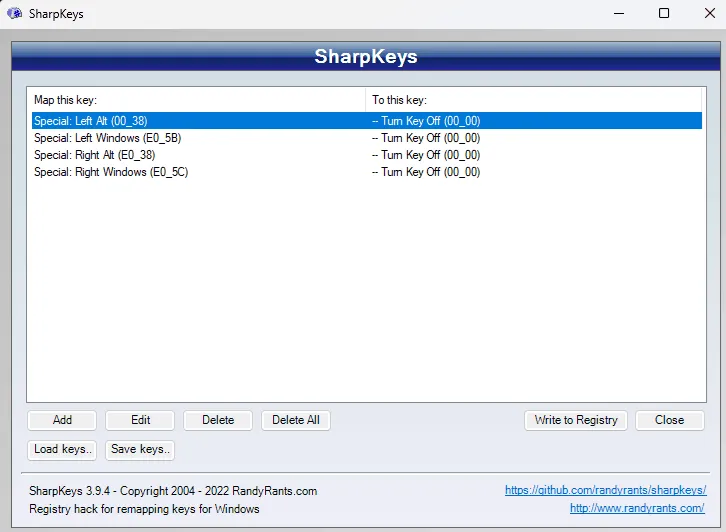
Notre application ne peut pas remplacer les raccourcis du système, mais il existe une application gratuite appelée SharpKeys qui permet de réassigner les touches. Désactiver les touches alt et windows empêche toute combinaison de ces raccourcis. Pensez juste à « write to registry », puis redémarrez la machine pour que les changements prennent effet. Voici une capture de la configuration attendue.
Le curseur de la souris est visible après un redémarrage ?
Certaines machines Windows ont un défaut : le curseur reste visible après le redémarrage du lecteur. Notre logiciel ne peut pas le corriger, car Windows ne met pas à jour la position du curseur après le démarrage de notre application, donc le curseur n’est pas vu comme étant au-dessus de l’application. Le correctif simple est d’installer un logiciel supplémentaire pour masquer le curseur automatiquement :
Téléchargez et décompressez le fichier. Vous y trouverez un programme simple qui fonctionne avec la configuration par défaut.
La barre des tâches s’affiche ?
Même si notre application demande à Windows de la lancer en plein écran et en mode kiosque, la barre des tâches peut parfois revenir. Des programmes tiers qui affichent des notifications peuvent aussi la faire réapparaître. La solution la plus simple est de configurer Windows pour masquer automatiquement la barre des tâches. Certains utilisateurs ont toutefois signalé que la barre ne se masque pas même quand c’est demandé : cela semble être un problème de Windows, irrégulier selon les machines. Vous pouvez contourner cela avec un programme tiers qui masque complètement la barre des tâches avec un raccourci configuré : téléchargez TaskBar Autohider. À noter : après un redémarrage, ce programme démarre, mais il ne masque pas la barre des tâches. Il est donc important de désactiver le redémarrage nocturne du lecteur. Vous pouvez le faire dans les paramètres de l’écran, sur notre portail web.
L’application se rétablit-elle après un plantage ?
Notre application a un mécanisme de battement de cœur intégré : un processus en interroge un autre pour vérifier qu’il tourne, et sinon le relance. Cette solution rattrape la plupart des plantages, sauf quand Windows tue notre application parce qu’elle est sur le point de manquer de mémoire vive. Comme ces deux processus font partie du même programme, le mécanisme de battement de cœur est tué aussi. Ce n’est pas nécessaire pour la plupart des installations, mais les utilisateurs qui font tourner notre application dans un environnement plus exigeant, comme de grands écrans LED publics, peuvent encore augmenter la fiabilité en confiant le battement de cœur à un programme tiers, que le système ne tue pas.
Option 1 – Script batch du Planificateur de tâches Windows
Nous pouvons programmer une tâche répétée avec le Planificateur de tâches Windows pour lancer l’application lecteur Play Digital Signage toutes les minutes. Si l’application tourne déjà, la nouvelle instance se ferme tout de suite.
- Téléchargez le script du planificateur.
- Clic droit dessus et choisissez « Exécuter en tant qu’administrateur »
- Le script vous demandera un « run as password », appuyez simplement sur Entrée.
Option 2 – Planificateur de tâches Windows à la main, par commande
- Cliquez sur Démarrer et tapez « cmd », puis clic droit sur le résultat « Invite de commandes » et choisissez « Exécuter en tant qu’administrateur »
- Copiez et collez les deux commandes suivantes dans l’invite, l’une après l’autre :
SCHTASKS /CREATE /SC ONLOGON /DELAY 0001:00 /TN "PlaySignage watchdog" /TR "C:\Users\%%USERNAME%%\AppData\Local\Programs\PlaySignage\PlaySignage.exe"- Après la commande suivante, on vous demandera un mot de passe d’exécution, appuyez simplement sur Entrée
SCHTASKS /CHANGE /RI 1 /TN "PlaySignage watchdog"
Si vous comptez utiliser la machine Windows pour d’autres tâches, vous voudrez supprimer la tâche qui lance l’application Play Digital Signage toutes les minutes. Vous pouvez le faire avec la commande suivante dans l’invite « Exécuter en tant qu’administrateur » : SCHTASKS /DELETE /TN "PlaySignage watchdog" /F
Option 3 – Programme compagnon Play Digital Signage
C’est un programme simple qui tourne toutes les minutes et vérifie que PlaySignage.exe tourne. Sinon, il le lance.
- Vérifiez que l’application Windows est installée.
- Téléchargez le programme PlaySignage_companion.exe.
- Ouvrez la fenêtre Exécuter de Windows (touche Windows + R) et tapez shell:startup, puis OK.
- Copiez le fichier PlaySignage_companion.exe téléchargé dans le dossier de démarrage.
- Redémarrez l’ordinateur. PlaySignage_companion.exe doit alors être lancé par Windows, et vous le verrez dans la zone de notification.
Un site intranet avec un certificat SSL auto-signé ne s’affiche pas ?
Par défaut, par précaution de sécurité, l’application n’affiche pas les sites avec des erreurs de certificat. Si vous devez montrer un site qui n’a pas de certificat SSL valide, vous pouvez lancer l’application avec le paramètre --ignore-certificate-errors, par exemple :
C:\Users\%USERNAME%\AppData\Local\Programs\PlaySignage\PlaySignage.exe --ignore-certificate-errors
Comment mettre à jour le logiciel de l’application ?
Il y a un outil de mise à jour automatique intégré ; toutefois, dans certains cas, le logiciel n’est pas mis à jour tout seul. Vous pouvez appliquer la mise à jour à la main sans avoir à reconnecter l’écran.
- Fermez l’application du lecteur si elle tourne.
- Téléchargez la dernière version (64 bits ; 32 bits).
- Double-cliquez sur le fichier .exe téléchargé.
- Quand une mise à jour est appliquée, le lecteur se lance.
Le lecteur ne télécharge pas les fichiers ?
Si vous utilisez Windows Management Instrumentation (WMI), cela peut empêcher notre logiciel d’interroger l’utilisation du disque. Vous pouvez corriger cela en exécutant la commande suivante dans l’invite de commandes : winmgmt /resetrepository
Windows 7 lance l’application mais ne se connecte pas.
Comme Microsoft ne prend plus en charge Windows 7, il a des problèmes de certificats racines. Cela veut dire que certains certificats SSL (HTTPS) émis ne sont pas considérés comme valides par le système. Vous pouvez essayer d’installer une mise à jour ici : https://www.microsoft.com/en-us/download/details.aspx?id=45633
Les animations ne fonctionnent pas ?
Windows 10 a un réglage d’accessibilité pour désactiver les animations. Les animations sont très probablement coupées par ce réglage. Vous le trouverez dans Paramètres -> Options d’ergonomie -> Autres options -> Lire les animations
Activer et désactiver les animations
Les plugins ne fonctionnent pas
Si un ou plusieurs plugins ne fonctionnent pas sur votre appareil Windows, l’application Play Digital Signage de votre lecteur est peut-être trop ancienne. Lire comment mettre à jour une application obsolète.
Comment accéder à OPTIONS si j’ai masqué la barre de menu du haut ?
Dans les options de l’application, vous pouvez masquer la barre de menu du haut, par exemple si vous utilisez un écran tactile. Pour ouvrir la barre quand elle est masquée, vous pouvez utiliser CTRL + O pour les options ou CTRL + Q pour fermer l’application.
J’ai installé l’application depuis le Windows Store, mais je ne peux pas l’utiliser pour le mode kiosque Windows.
Windows 10 et 11 permettent de configurer un accès affecté pour un seul utilisateur et une seule application (mode kiosque), à condition que l’application soit une application UWP appx installée depuis le Windows Store. Notre application est aussi listée dans le Windows Store, mais Microsoft ne prend malheureusement pas en charge la pile technique que nous utilisons (Electron) pour son mode kiosque. C’est une limite du webview interne du navigateur Edge.
L’affichage dynamique Windows est-il un bon choix pour les grands écrans ?
L’affichage dynamique Windows est stable et a les ressources pour faire tourner des écrans de production 24 h/24, de grands écrans, des totems LED, etc. Gardez toutefois à l’esprit que l’affichage dynamique Windows peut être limité par le matériel. Si le matériel est vieux et dépassé, il peut ne pas avoir les ressources pour le contenu que vous voulez.
