-
Téléchargez l’application
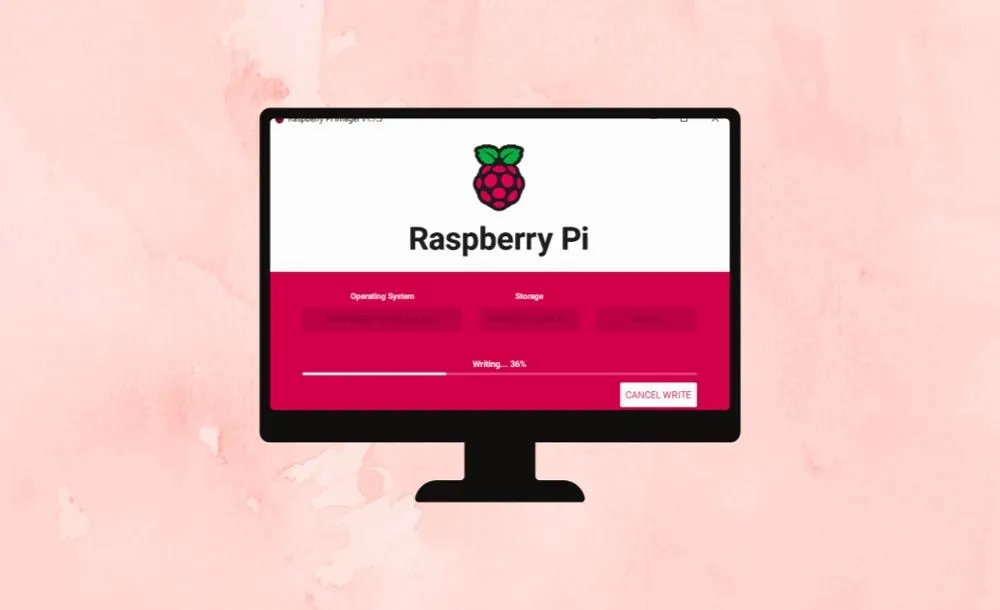
Téléchargez et installez notre application sur votre Raspberry Pi. Vous trouverez l’image plus bas sur cette page, sous « Téléchargez votre image Raspberry Pi ».
Ce qu’il faut savoir
Nous avons rassemblé quelques-unes des fonctions les plus courantes pour que votre Raspberry Pi démarre sans accroc.
Téléchargez votre image Raspberry Pi
Ce que nous avons fait
- Basée sur Raspberry Pi OS 64 bits.
- Notre application démarre comme service système, avec la possibilité de passer en mode kiosque sans interface de bureau.
- Pare-feu configuré pour bloquer toutes les requêtes entrantes.
- Économiseur d’écran désactivé.
- Souris et barre des tâches configurées pour se masquer automatiquement
- Logiciel lecteur installé (si vous ne voulez que le logiciel lecteur, vous pouvez télécharger la dernière AppImage ARM64).
- Paquet cec-utils installé pour la prise en charge HDMI-CEC
Guide d’installation Raspberry Pi 5 et 4 (mode kiosque disponible)
- Téléchargez l’image Raspberry Pi 5 et 4. (Basée sur Debian 12 – bookworm, noyau 6.6.74, image du 5 mars 2025)
- Décompressez l’archive zip.
- Gravez le fichier .img sur la carte SD avec balenaEtcher.
- Insérez la carte SD dans le Raspberry Pi et allumez-le.
- NB ! Au premier démarrage, le système de fichiers est étendu, et l’appareil redémarre pendant cette opération.
- Une fois l’appareil démarré, il lance notre application. Appuyez sur « Exit » en haut à droite
- Connectez-vous à Internet (en haut à droite, une barre d’outils apparaît)
- Ouvrez Menu (en haut à gauche) -> Preferences -> Raspberry Pi Configuration.
- Onglet System : le mot de passe par défaut est raspberry, nous recommandons de le changer.
- Onglet Localisation : réglez la langue et le fuseau horaire.
- Lancez l’application lecteur depuis le bureau.
Guide d’installation Raspberry Pi 3
- NB ! Le Raspberry Pi 3 fait tourner notre application assez lentement, mais il peut servir pour un contenu simple.
- Téléchargez l’image Raspberry Pi 3. (Basée sur Debian 12 – bookworm, noyau 6.1.0, image du 24 juillet 2024)
- Décompressez l’archive zip.
- Gravez le fichier .img sur la carte SD avec balenaEtcher.
- Insérez la carte SD et allumez l’appareil.
- NB ! Au premier démarrage, le système de fichiers est étendu, et l’appareil redémarre pendant cette opération.
- Une fois l’appareil démarré, il lance notre application. Appuyez sur « Exit » en haut à droite
- Connectez-vous à Internet (en haut à droite, une barre d’outils apparaît)
- Ouvrez Menu (en haut à gauche) -> Preferences -> Raspberry Pi Configuration.
- Onglet System : le mot de passe par défaut est raspberry, nous recommandons de le changer.
- Onglet Localisation : réglez la langue et le fuseau horaire.
- Lancez l’application lecteur depuis le bureau.
Recommandations
Dans nos tests, l’appareil chauffe assez vite, surtout dans un boîtier. Quand il tourne chaud, il peut abîmer les composants et les performances baissent. Nous recommandons d’installer un dissipateur sur la puce. Vous pouvez en trouver un sur eBay ou dans un magasin d’électronique proche.
Si vous n’utilisez pas l’alimentation officielle, vérifiez que l’adaptateur est assez puissant :
- Au moins 2 A pour les appareils de modèle 3 (idéalement 2,5 A)
- Au moins 3 A pour les appareils de modèle 4
Limites
Le Raspberry Pi est sans doute l’option la plus abordable pour faire tourner nos lecteurs sur un logiciel open source (Linux est aussi disponible). Comme c’est un appareil d’entrée de gamme, il a certains inconvénients :
- La plupart des effets de transition de diapositives saccadent, donc nous ne recommandons pas de les ajouter.
- Les animations d’éléments saccadent ; elles sont d’abord prévues pour des lecteurs plus puissants.
- Les cartes SD s’usent ; contrairement à un stockage intégré, une carte SD ne peut être écrite qu’un nombre limité de fois. Nous recommandons une carte SD de bonne qualité et rapide pour limiter les problèmes plus tard.
Prise en charge 4K
Les modèles 4 et 5 annoncent tous les deux la 4K, mais la lecture de vidéo 4K est limitée à certains codecs et lecteurs vidéo. Nous avons testé plusieurs lecteurs vidéo et trouvé que VLC a la meilleure prise en charge des codecs pour la 4K, mais même avec VLC la prise en charge était très limitée (surtout du H265 sous 30 images par seconde). Nous avons aussi trouvé que VLC n’était pas stable pour une lecture répétée : parfois le lecteur démarrait mais la vidéo n’était pas visible, et VLC faisait aussi planter toute la session de bureau. Nous ne pouvons donc pas, pour l’instant, assurer une lecture 4K fluide sur Raspberry Pi, et nous recommandons de faire tourner les appareils en 1920×1080.
Options et questions fréquentes
Les options sont accessibles directement sur la TV avec OPTIONS.
Options
Les options sont accessibles directement sur le lecteur, ou dans les paramètres de votre lecteur.
- Lancer le lecteur au démarrage - Activez cette option pour que notre application démarre quand votre lecteur démarre, par exemple après une coupure de courant.
- Toujours au premier plan - Demande au système de garder la fenêtre de notre application au-dessus des autres. Cela empêche les pop-ups ou les notifications de s’afficher par-dessus.
- Afficher la barre de menu du haut - Activez cette option si vous voulez que la barre du haut apparaisse quand vous bougez la souris ou utilisez la télécommande du lecteur. Désactivez-la si vous voulez une expérience kiosque où les utilisateurs ne peuvent pas quitter l’application en cliquant sur le bouton de sortie de la barre du haut. Vous pouvez toujours ouvrir le menu avec la commande « Ctrl + O ».
- Optimiser pour l’écran tactile - Activez cette option si vous comptez utiliser notre application sur un écran tactile. Ce réglage ajuste légèrement le fonctionnement de l’application avec un écran tactile.
- Analytique - Activez cette option si vous avez besoin de données d’analytique pour ce lecteur. En savoir plus sur l’analytique
- Orientation de l’affichage - Cette option ne doit être utilisée que si le système du lecteur ne permet pas de changer l’orientation, car nous recommandons le réglage au niveau du système d’exploitation. Vous avez le choix entre portrait (sens horaire) et portrait (sens antihoraire).
- UserAgent - Le UserAgent est un texte que les navigateurs utilisent pour s’identifier auprès du serveur web. Certains sites affichent une vue mobile, alors que le site est montré sur un grand écran. Avec cette option, vous pouvez contourner cela et simuler le UserAgent d’un ordinateur de bureau. Le UserAgent vous laisse choisir Default, Mobile, Desktop ou Custom.
- Recharger le lecteur chaque jour à - C’est une bonne pratique de vider le cache du lecteur une fois toutes les 24 heures. Vous pouvez choisir un moment pratique, par exemple la nuit, quand personne ne regarde votre TV.
- Allumage / extinction de l’écran – Allume et éteint l’écran selon une programmation. (Lire comment programmer l’écran)
- Tags - Si vous utilisez des tags, ils sont listés ici. Vous pouvez aussi trouver et ajouter un tag.
- Effacer le cache - Si vous devez vider le cache à la main, vous pouvez le faire ici. Par exemple, si vous changez votre contenu en continu et que quelque chose ne fonctionne pas comme prévu, vider le cache devrait aider, car cela retire les anciennes données stockées sur le lecteur.
- Transférer l’écran - Déplacez des écrans entre des équipes sans les supprimer ni les reconnecter. En savoir plus sur le transfert d’écran
- Recharger - Recharger votre lecteur ressemble à vider le cache. En plus, le rechargement ferme et relance l’application.
- État - L’état indique si l’application est connectée au cloud. Le vert veut dire que vous êtes connecté, le rouge que vous ne l’êtes pas. Si l’état est rouge, vérifiez la connexion Internet et Wi-Fi de votre lecteur.
- Heure de l’appareil - L’heure de l’appareil indique l’heure et la date du lecteur. Si elle est fausse, elle le sera aussi dans notre application, et donc toute programmation liée à l’heure sera décalée. Corrigez l’heure dans le système du lecteur si vous avez des problèmes.
- Résolution - La résolution est celle indiquée par le système du lecteur. Si le système des lecteurs nous dit qu’il tourne en HD, votre contenu sur les TV sera optimisé pour la HD. À noter : beaucoup d’appareils annoncés en 4K ne décodent la vidéo en 4K que, et font tourner les applications dans une résolution plus basse. Vous pouvez donc voir une résolution plus basse rapportée par notre application, mais toute vidéo 4K que vous utilisez sera quand même lue en 4K. Si vous voyez une résolution plus basse, vous pouvez installer une application tierce de « resolution checker » sur l’appareil pour confirmer la résolution depuis une autre application.
- Version - C’est la version de notre application.
- Identifiant d’écran - Aussi appelé UID : l’identifiant unique de votre lecteur.
- Utilisation du disque - L’utilisation du disque indique la quantité de données utilisée sur le stockage du lecteur. Nous recommandons de ne pas dépasser 80 % du stockage.
- Bords de l’écran - Si vous avez un écran LED, un mur vidéo ou une TV plus ancienne, vous devrez peut-être ajuster les bords pour qu’ils correspondent à votre TV et au contenu.
- Navigateur - Ici vous pouvez ouvrir facilement le navigateur utilisé par l’application pour vérifier le contenu, la connectivité, etc.
- Réinitialiser - Si vous devez déconnecter votre lecteur ou le connecter à un autre compte, vous pouvez utiliser Réinitialiser.
Questions fréquentes
Mon appareil indique qu’il est hors ligne
Si l’appareil est hors ligne, cela veut dire qu’il n’est pas connecté à Internet et qu’il ne peut donc pas se connecter à notre cloud d’affichage dynamique. Voir notre guide Écran hors ligne.
La résolution est incorrecte.
L’affichage dynamique Raspberry Pi essaie de régler la résolution automatiquement ; parfois il ne détecte pas la résolution la plus adaptée. Vous pouvez la régler à la main dans Menu -> Preferences -> Display Settings.
Si vous ne trouvez pas la résolution voulue, d’autres options d’affichage sont dans Menu -> Preferences -> Raspberry Pi Configuration -> Display -> Resolution.
Comment mettre la TV en veille la nuit ?
Cette fonction envoie une commande par le câble HDMI à la TV, pour la mettre en veille et la réveiller le matin. L’affichage dynamique Raspberry Pi reste allumé toute la nuit.
NB ! Les Raspberry Pi 4 et 5 ont deux ports micro-HDMI ; les commandes HDMI-CEC ne partent que par le premier port (celui à côté de l’alimentation USB-C). Si vous utilisez l’autre port, les commandes ne fonctionneront pas.
Si vous avez téléchargé notre image Raspberry Pi après avril 2021, tous les paquets nécessaires sont dans l’image, et vous pouvez sauter la première étape d’installation de cec-utils.
- Installez le paquet
cec-utils:sudo apt-get update && sudo apt-get install cec-utils(Ubuntu) - Vérifiez que le CEC est activé sur votre TV. Les fabricants donnent des noms différents à la même fonction.
- Tizen : Menu -> Système -> Général -> Anynet+
- Philips : Accueil -> Réglages -> Réglages TV -> EasyLink
- LG : Paramètres -> Tous les paramètres -> Général -> SIMPLINK
- Sony : Options (sur la télécommande) > Réglages > Entrées > Entrées externes > Réglages BRAVIA Sync
- Autres marques : la plupart des TV récentes ont cette fonction. Cherchez le nom que le fabricant lui donne, dans les réglages.
Une fois le logiciel installé et le CEC activé sur la TV, vous pouvez tester si la TV est détectée. Lancez la commande suivante dans le terminal :
echo 'scan' | cec-client -s -d 1
Le scan prend environ 10 secondes et affiche une liste d’appareils. Si vous voyez votre TV (en général sous l’appareil n° 0), la connexion fonctionne. Vous verrez aussi l’appareil « Pulse Eight » ; n’en tenez pas compte, c’est une interface virtuelle.
Vous pouvez aussi utiliser notre fonction d’API pour allumer ou éteindre la TV ; cela peut se combiner avec un service de webhook programmé, comme Crontap.
L’application plante au démarrage
Si vous avez installé le système vous-même et que le fichier .AppImage téléchargé ne démarre pas, c’est sans doute parce que des bibliothèques manquent. Pour en savoir plus, essayez d’abord de lancer le .AppImage en ligne de commande :
./PlaySignage*.AppImage
Le terminal affichera l’erreur, qui indique souvent le problème.
bpf failure in syscall 0403 -> Essayez de lancer notre application avec un paramètre supplémentaire :
./PlaySignage*.AppImage --disable-seccomp-filter-sandbox
Pourquoi ne puis-je pas utiliser la résolution 4K ?
Il y a des problèmes connus d’accélération matérielle avec les pilotes VideoCore et la prise en charge du canvas HTML5 sur lequel notre application est construite. Nous avons désactivé le pilote au profit de la stabilité ; il est aussi possible de faire tourner Raspberry Pi OS avec le pilote et de désactiver l’accélération matérielle :
- Activez le pilote VideoCore dans le fichier /boot/config.txt en décommentant la ligne suivante :
dtoverlay=vc4-fkms-v3d - Lancez l’application Play Digital Signage avec l’accélération matérielle désactivée :
./PlaySignage*.AppImage --disable-hardware-acceleration
Un site intranet avec un certificat SSL auto-signé ne s’affiche pas ?
Par défaut, par précaution de sécurité, l’application n’affiche pas les sites avec des erreurs de certificat. Si vous devez montrer un site qui n’a pas de certificat SSL valide, vous pouvez lancer l’application avec le paramètre --ignore-certificate-errors, par exemple :
~/Downloads/PlaySignage.AppImage --ignore-certificate-errors
Comment activer ssh ?
Nous avons désactivé l’accès SSH pour des raisons de sécurité évidentes, puisque l’image a un mot de passe par défaut. Si vous voulez quand même activer SSH pour la maintenance à distance, voici comment :
- Lancez la commande
passwdpour changer le mot de passe. Le mot de passe par défaut est raspberry, et tout le monde le connaît - Ouvrez le port 22 dans le pare-feu :
sudo ufw allow ssh - Activez le service SSH :
sudo systemctl enable ssh - Démarrez le service SSH :
sudo systemctl start ssh
Comment accéder à OPTIONS si j’ai masqué la barre de menu du haut ?
Dans les options de l’application, vous pouvez masquer la barre de menu du haut, par exemple si vous utilisez un écran tactile. Pour ouvrir la barre quand elle est masquée, vous pouvez utiliser CTRL + O pour les options ou CTRL + Q pour fermer l’application.
Puis-je allumer et éteindre l’écran ?
Oui. Voir notre guide Allumer et éteindre votre TV.
