
Présentation
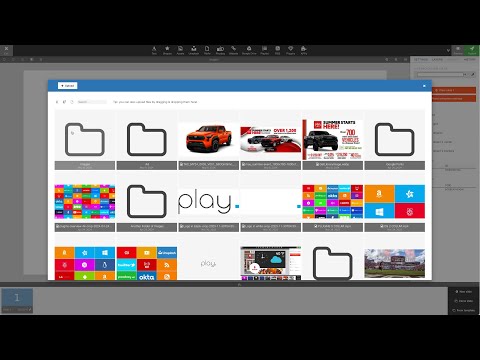
Envoyez une image une fois, et vous pouvez l’utiliser sur n’importe quelle diapositive de n’importe quelle liste de lecture. Sur la diapositive, vous pouvez la placer, la recadrer, la redimensionner, la pivoter, la retourner et la mettre en forme, et vous contrôlez sa position, son opacité et sa couche. Vous pouvez aussi grouper une image avec d’autres objets, pour qu’ils se déplacent ensemble, ou utiliser une forme pour découper l’image selon cette forme.
Premiers pas
Quels types de fichiers sont pris en charge ?
Nous prenons en charge la plupart des formats. Voyez la liste des types de fichiers pris en charge sur la page Bibliothèque.
Quel est le type de fichier recommandé ?
En général, les photos doivent être en JPG ou en PNG. Les fichiers SVG (Scalable Vector Graphics) sont aussi un très bon choix, parce que les graphismes vectoriels s’agrandissent sans perdre en qualité.
Puis-je remplacer une image ?
Oui. Cliquez sur l’image : vous trouvez Remplacer l’asset dans les réglages à droite. L’image est remplacée sur toutes les diapositives que vous choisissez, pas seulement sur celle que vous modifiez.
Puis-je verrouiller la position d’une image ?
Oui. Vous pouvez verrouiller n’importe quel objet de votre contenu. Un objet verrouillé reste à sa place, et on ne peut ni le redimensionner ni le retirer. La suite est dans Verrouiller des objets.
Quelle résolution d’image, en pixels, est recommandée ?
La meilleure résolution dépend de votre téléviseur et de votre lecteur. Le HD (1920 × 1080) suffit dans la plupart des cas. Si vous avez une installation 4K (3840 × 2160), utilisez des images 4K pour la meilleure qualité.
Nous ne recommandons pas d’images d’une résolution plus haute que ce que votre installation peut afficher. Si votre téléviseur affiche 1920 × 1080 pixels, une image 4K (3840 × 2160) rend seulement le chargement et le dessin plus difficiles pour le lecteur. Elle a 4 fois plus de pixels et doit être réduite, ce qui ralentit le lecteur. C’est la même chose pour les images qui ne remplissent pas tout l’écran : si votre image n’occupe qu’un quart de la diapositive, utilisez environ un quart de la résolution.
Pourquoi mon image a-t-elle changé quand je l’ai envoyée ?
Notre service optimise automatiquement les images pour réduire la taille des fichiers. Cela limite notre usage du stockage et accélère le service, parce que les petits fichiers se chargent plus vite. Les fichiers PNG sans transparence (sans canal alpha) sont convertis en JPG, mais nous essayons de garder la perte de qualité aussi faible que possible.
Si votre image dépasse le 4K (3840 × 2160, ou 2160 × 3840 pour les images portrait), elle est automatiquement réduite au 4K, en gardant sa forme. Les images gigantesques n’ont pas d’usage pratique, et elles peuvent faire planter les lecteurs d’entrée de gamme, qui ont peu de mémoire.
Conseil : si vous avez besoin d’images de plus haute résolution, par exemple pour un mur vidéo, vous pouvez désactiver cela dans Profil → Valeurs par défaut → Paramètres par défaut de la bibliothèque → Réduire le contenu haute résolution en 4K.
Mon image 4K est floue. Que faire ?
Si votre image 4K contient beaucoup de détails, par exemple beaucoup de texte dans un menu de restaurant, les détails fins peuvent paraître flous ou difficiles à lire à l’écran. Une solution de contournement consiste à transformer l’image en une courte vidéo 4K. Vous pouvez utiliser le logiciel que vous voulez. Voici deux exemples.
Pour transformer une image en vidéo 4K de 5 secondes avec l’outil gratuit en ligne de commande ffmpeg :
ffmpeg -loop 1 -i input.png -t 5 -vf "scale=3840:2160:flags=lanczos" -c:v libx264 -crf 18 -preset medium -pix_fmt yuv420p -r 30 -movflags +faststart output.mp4Pour transformer une image en vidéo 4K de 5 secondes avec DaVinci Resolve 20 (https://www.blackmagicdesign.com/event/davinciresolvedownload) :
- Démarrez un projet et une timeline 4K. Ouvrez Resolve et cliquez sur New Project. Cliquez sur l’icône d’engrenage en bas à droite, puis sur Master Settings. Réglez Timeline Resolution sur 3840 × 2160 Ultra HD et cliquez sur Save. Conseil pour les diaporamas : si vous allez ajouter beaucoup de photos, réglez dès maintenant la durée par défaut des images fixes dans DaVinci Resolve → Preferences → User → Editing → Standard Still Duration
- Importez vos images. Allez sur la page Edit, cliquez sur File → Import → Media… et choisissez vos photos. Glissez-les sur la timeline dans l’ordre voulu
- Faites remplir le cadre 4K par l’image, sans bandes noires. Sélectionnez le clip sur la timeline, ouvrez Inspector, et réglez Zoom et Position sous Transform. Si votre image a une autre forme, allez dans Project Settings → Image Scaling → Input Scaling et choisissez Scale entire image to fit (garde toute l’image, peut ajouter des bandes) ou Scale full frame with crop (remplit le cadre, rogne les bords). Cliquez sur Save
- Choisissez combien de temps l’image reste à l’écran. Faites un clic droit sur le clip, cliquez sur Change Clip Duration… et saisissez la durée, par exemple 00:00:05:00 pour 5 secondes
- Exportez un vrai fichier 4K. Allez sur la page Deliver, puis Render Settings → Custom Export. Choisissez Format MP4, Codec H.264 et Resolution 3840 × 2160, et réglez la cadence voulue (par exemple 24, 30 ou 60). Cliquez sur Add to Render Queue, puis sur Render All
Si vous voyez un avertissement sur un rendu à une résolution plus haute que la timeline, votre timeline n’est pas en 4K. Revenez à l’étape 1 et réglez Timeline Resolution sur 3840 × 2160.
Retourner (miroir) une image
- Allez dans Listes de lecture
- Trouvez votre liste de lecture et cliquez sur Modifier
- Trouvez la diapositive avec l’image
- Cliquez sur l’image
- À droite, trouvez la section Faire tourner
- Cliquez sur Flip horizontal (la flèche gauche-droite) ou Flip vertical (la flèche haut-bas). Survolez les petits boutons sous le curseur d’angle pour voir leur nom
- Cliquez sur Publier
Grouper des objets
- Allez dans Listes de lecture
- Trouvez votre liste de lecture et cliquez sur Modifier
- Trouvez la diapositive avec les objets
- Maintenez Shift et cliquez sur chaque objet à grouper
- À droite, sous Actions, cliquez sur Grouper les objets
- Cliquez sur Publier
Masquer une image
- Allez dans Listes de lecture
- Trouvez votre liste de lecture et cliquez sur Modifier
- Trouvez la diapositive avec l’image
- Ajoutez l’objet qui donne la forme, par exemple un Cercle, une icône ou du texte, et placez-le au-dessus de l’image
- Vérifiez que l’image est plus bas dans les couches que la forme. Utilisez Mettre en avant et Envoyer en arrière sous Couche, ou l’onglet Couches
- Maintenez Shift et cliquez sur les deux objets
- À droite, sous Actions, cliquez sur Masquage de la sélection
- Le résultat est une nouvelle image, enregistrée dans votre bibliothèque, dans le dossier Masking selection
- Cliquez sur Publier
Options
Réglages de l’image (cliquez sur une image, onglet Paramètres)
- Alignement et recadrage : Adaptation à la toile, aligner à gauche, au centre, à droite, en haut, au centre et en bas, le cadenas (Verrouillage et Déverrouiller), et Recadrer
- Détails : le nom du fichier et la taille de l’image en pixels
- Remplacer l’asset : remplace l’image sur une ou plusieurs diapositives
- Couche : Mettre en avant et Envoyer en arrière
- Faire tourner : l’angle (0 à 360), un curseur, Rotation dans le sens inverse des aiguilles d’une montre, Rotation dans le sens des aiguilles d’une montre, Flip horizontal et Flip vertical
- Positionnement : En haut et Gauche
- Dimensionnement : Largeur et Hauteur
- Opacité : à quel point l’image est transparente (0 à 1)
- Sur le clic (passer à) : la diapositive vers laquelle aller quand on touche l’image sur un écran tactile
Boutons de retournement sur les formes et les icônes
Cercle, Rectangle, Triangle et Icônes ont les mêmes quatre boutons sous Faire tourner : Rotation dans le sens inverse des aiguilles d’une montre, Rotation dans le sens des aiguilles d’une montre, Flip horizontal et Flip vertical.
Quand plusieurs objets sont sélectionnés (onglet Paramètres → Actions)
- [nombre] objets sélectionnés : combien d’objets vous avez sélectionnés
- Aligner les objets sélectionnés : aligne les objets sélectionnés
- Centrer les objets sélectionnés : centre les objets sélectionnés
- Grouper les objets : fait des objets sélectionnés un seul groupe. Grisé si la sélection contient une vidéo (les vidéos ne peuvent pas être groupées)
- Masquage de la sélection : découpe l’objet du dessous selon la forme de l’objet du dessus. Ne fonctionne qu’avec exactement deux objets pris en charge (sélectionnez exactement 2 objets visuels pris en charge)
Réglages du groupe (cliquez sur un groupe, onglet Paramètres)
- Alignement : aligner à gauche, au centre, à droite, en haut, au centre et en bas, et le cadenas
- Actions → Détachement : sépare de nouveau les objets
- Couche : Mettre en avant et Envoyer en arrière
- Faire tourner : l’angle, un curseur, Rotation dans le sens inverse des aiguilles d’une montre, Rotation dans le sens des aiguilles d’une montre, Flip horizontal et Flip vertical
- Positionnement : En haut et Gauche
- Dimensionnement : Largeur et Hauteur
La barre sombre au-dessus de la diapositive
- Annuler et Reprendre : annule ou rétablit vos derniers changements, y compris le retournement, le groupement et le détachement (pas Masquage de la sélection)
- Copie et Coller : copie les objets sélectionnés et les colle sur cette diapositive ou une autre, y compris dans une autre liste de lecture
- Supprimer : retire les objets sélectionnés de la diapositive
- Zoom avant et Zoom arrière : agrandit ou réduit la diapositive dans l’éditeur
- Raccourcis : affiche les raccourcis clavier
Raccourcis clavier dans l’éditeur
- Touches fléchées : déplacent les objets sélectionnés de 1 pixel. Maintenez Shift pour les déplacer de 10 pixels
- Échap : désélectionne
- Ctrl + A (Cmd + A sur Mac) : tout sélectionner
- Ctrl + C et Ctrl + V (Cmd + C et Cmd + V sur Mac) : copier et coller
- Suppr, Retour arrière ou Ctrl + D (Cmd + D sur Mac) : retirer les objets sélectionnés
- Ctrl + Z et Ctrl + Y (Cmd + Z et Cmd + Y sur Mac) : annuler et rétablir
- Shift + clic : ajouter un objet à la sélection
La suite est dans Raccourcis.
Questions fréquentes
Comment annuler un retournement ?
Cliquez de nouveau sur le même bouton de retournement, ou cliquez sur Annuler juste après. Le retournement ne modifie jamais le fichier dans votre bibliothèque.
Puis-je retourner du texte, des emojis, des fichiers SVG ou des vidéos ?
Non. Les boutons de retournement ne sont que sur les images, les formes Cercle, Rectangle et Triangle, les icônes et les groupes.
Flip horizontal est-il la même chose que l’animation Basculer en X ?
Non. Flip horizontal reflète l’objet tant qu’il est sur la diapositive. Basculer en X et Basculer en Y, dans l’onglet Animer, sont des animations d’entrée qui font basculer un objet pour le faire apparaître.
Une image retournée aura-t-elle le même aspect sur mon écran ?
Elle le devrait. Le retournement est enregistré avec la diapositive, et les lecteurs le dessinent avec le même moteur que l’éditeur. Pensez à cliquer sur Publier.
Pourquoi Grouper les objets est-il grisé ?
Soit vous n’avez sélectionné qu’un objet, soit votre sélection contient une vidéo, une vidéo YouTube ou un flux. Les vidéos ne peuvent pas être groupées.
Comment modifier un seul objet dans un groupe ?
Cliquez sur le groupe, cliquez sur Détachement, modifiez l’objet, puis sélectionnez de nouveau les objets et cliquez sur Grouper les objets.
Comment dissocier des objets ?
Cliquez sur le groupe et, sous Actions, cliquez sur Détachement.
Puis-je animer un groupe ?
Non. L’onglet Animer est grisé pour les groupes. Vous pouvez animer les objets avant de les grouper, ou les dissocier pour modifier leurs animations.
J’ai copié un groupe, mais les objets collés ne sont pas groupés. Pourquoi ?
Pour le moment, un groupe copié est collé comme des objets séparés, sélectionnés ensemble. Cliquez sur Grouper les objets juste après le collage pour les grouper de nouveau.
Les groupes fonctionnent-ils sur tous les lecteurs ?
Oui. Quand vous publiez depuis l’éditeur, les objets d’un groupe sont envoyés à vos écrans comme des objets séparés, donc chaque lecteur les affiche aux bons endroits. Dans l’éditeur, ils restent groupés.
Que fait Masquage de la sélection ?
Il découpe une image selon la forme d’un autre objet. L’objet du dessous est l’image, et l’objet du dessus donne la forme. Le résultat est une nouvelle image.
Quel objet devient l’image, et lequel devient la forme ?
Celui qui est plus bas dans les couches est l’image, et celui du dessus est la forme. Utilisez Mettre en avant et Envoyer en arrière sous Couche, ou l’onglet Couches, pour changer l’ordre avant de cliquer sur Masquage de la sélection.
Pourquoi Masquage de la sélection est-il grisé ?
Vous devez sélectionner exactement deux objets, et les deux doivent être des images, des formes, des icônes, des fichiers SVG, des emojis ou du texte. Cela ne fonctionne pas avec les vidéos, les GIF, les plugins ou les groupes.
Puis-je annuler un masque ?
Pas directement. Annuler ne ramène pas les deux objets d’origine, et il n’y a pas de bouton pour défaire un masque. Retirez plutôt l’image masquée, ajoutez de nouveau l’image et la forme, puis masquez-les de nouveau. L’image d’origine est toujours dans votre bibliothèque.
Où l’image masquée est-elle enregistrée ?
Dans votre bibliothèque, dans un dossier nommé Masking selection, en fichier PNG. Vous pouvez l’ajouter à d’autres diapositives comme n’importe quelle autre image.
Puis-je utiliser du texte ou un emoji comme forme ?
Oui. Placez le texte ou l’emoji au-dessus de l’image, sélectionnez les deux, et cliquez sur Masquage de la sélection. L’image apparaît alors à travers les lettres ou l’emoji.
Pourquoi mon image masquée paraît-elle floue ?
L’image masquée est créée à la taille à laquelle la diapositive est affichée dans l’éditeur. Zoomez avec Zoom avant dans la barre sombre avant de masquer, et attendez que l’image paraisse nette dans l’éditeur. Puis masquez de nouveau.
Pourquoi ai-je eu Échec de la sauvegarde des modifications en masquant ?
Vérifiez que les deux objets se chevauchent. Si la forme ne couvre aucune partie de l’image, il n’y a rien à conserver. Vérifiez aussi votre connexion Internet, parce que le résultat est enregistré dans votre bibliothèque.