Présentation
Avec la solution d’authentification unique Okta, les organisations gèrent de façon sûre et centralisée l’accès des employés à des applications comme Play Digital Signage. Ce tutoriel explique comment configurer Play Digital Signage dans votre organisation.
Fonctions prises en charge : SSO initié par l’IdP
Premiers pas
Prérequis
Ce tutoriel suppose que vous avez :
- Un compte Play Digital Signage dont vous êtes propriétaire (sinon, vous pouvez créer un compte Play Digital Signage)
- Une organisation Okta existante, avec des droits d’administrateur (sinon, vous pouvez vous inscrire sur okta.com)
1. Installer l’application OIDC Play Digital Signage
Cherchez l’application Play Digital Signage dans le réseau d’intégrations (OIN) et installez-la depuis la page Okta Play Digital Signage.
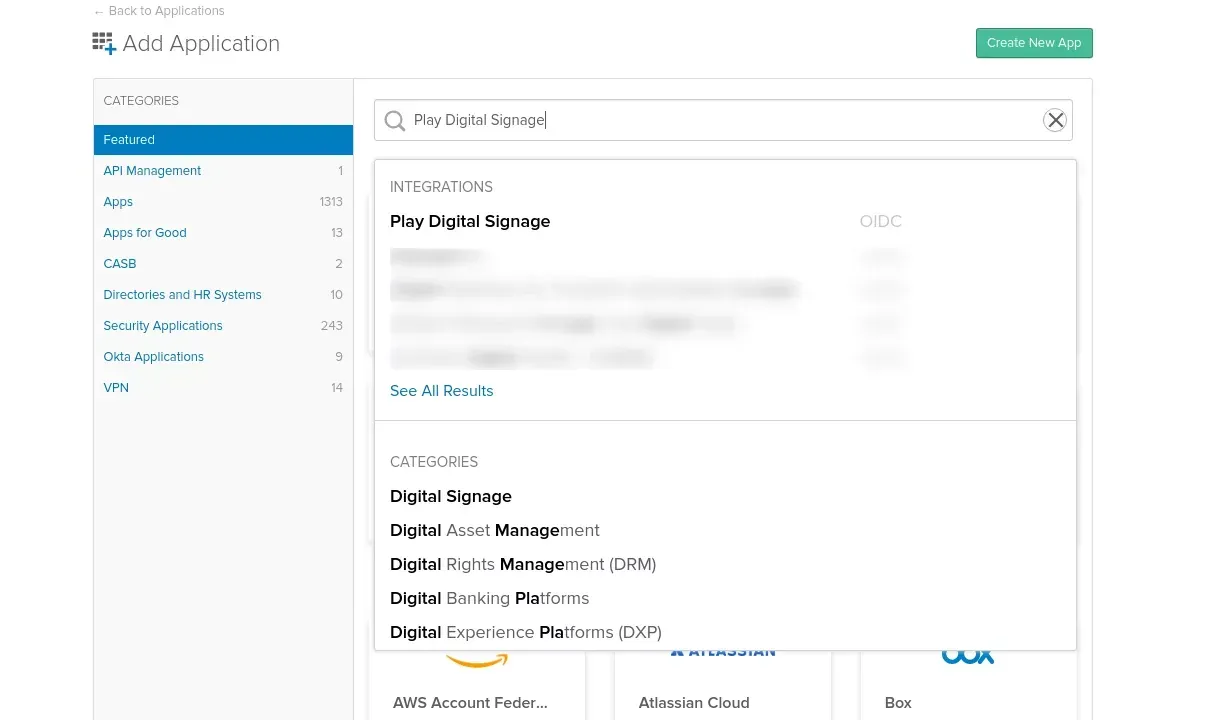
Figure 1 : cherchez Play Digital Signage dans le réseau d’intégrations (OIN)
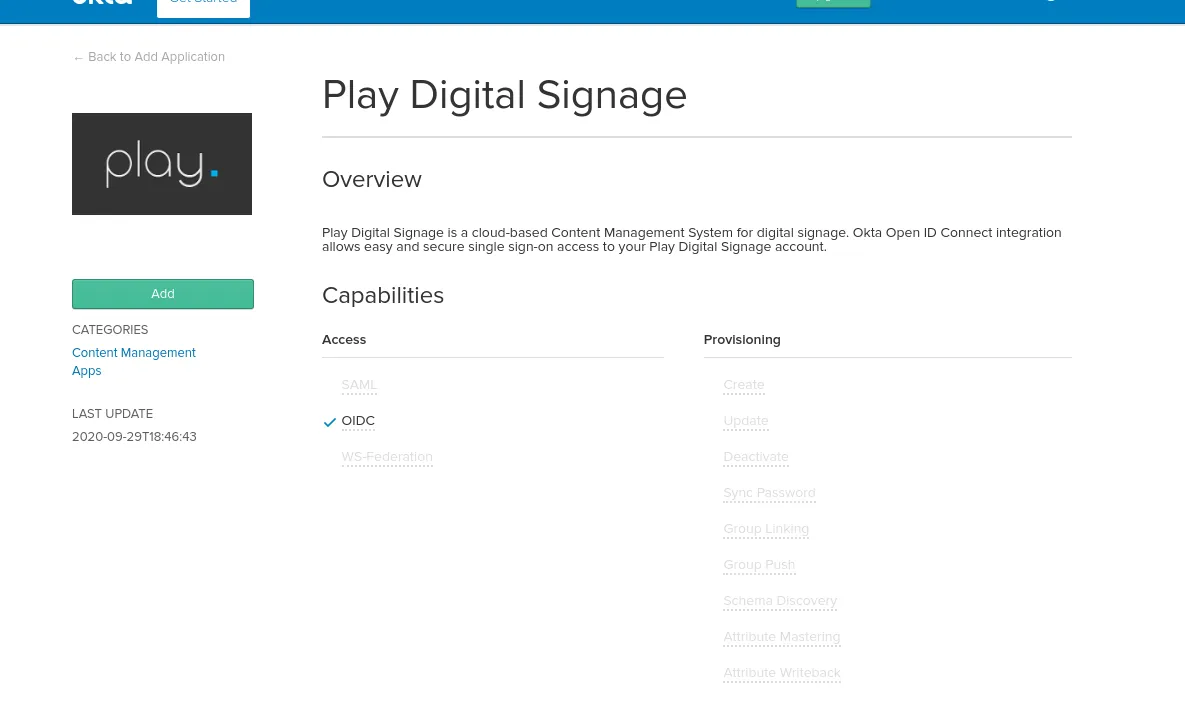
Figure 2 : ajoutez Play Digital Signage à votre organisation Okta
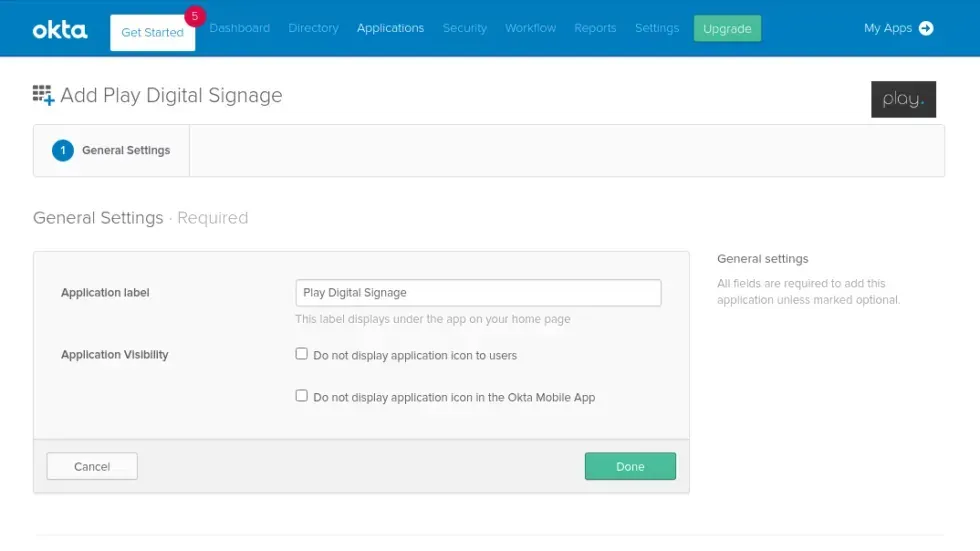
Figure 3 : vous pouvez changer le nom de l’application, puis cliquez sur Done.
2. Attribuer des utilisateurs
Attribuez les utilisateurs ou les groupes qui doivent pouvoir se connecter à votre équipe Play Digital Signage, via la tuile sur la page des applications.
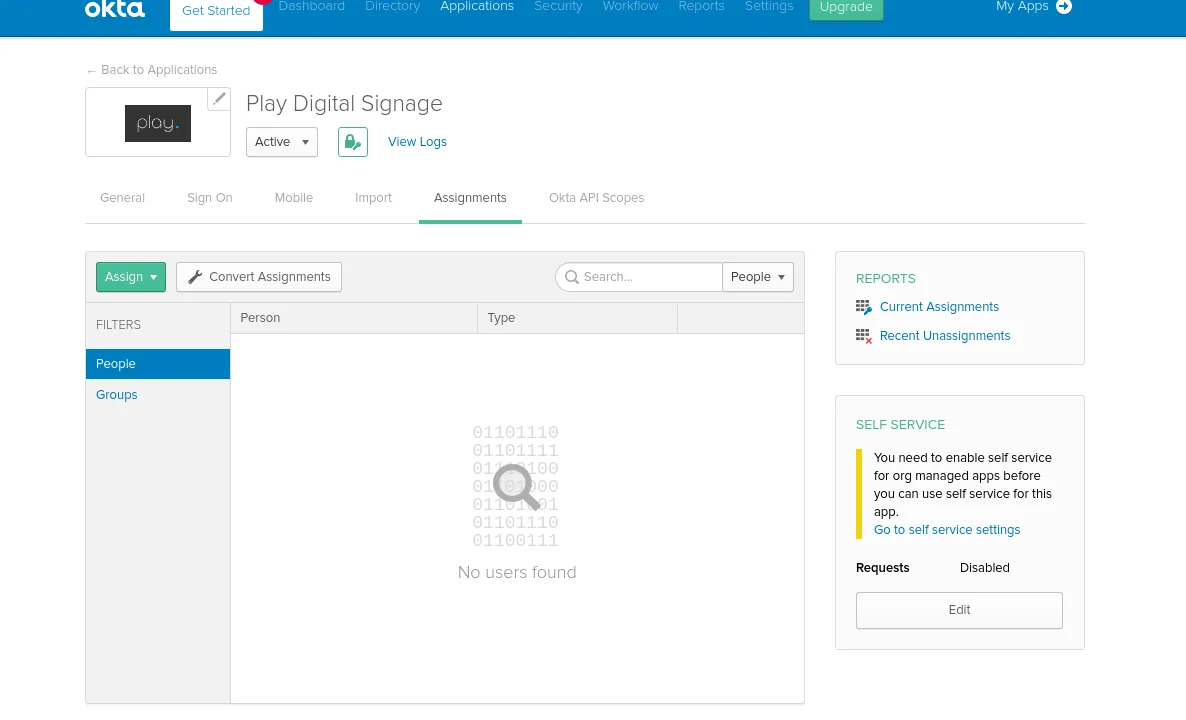
Figure 4 : attribuez des utilisateurs ou des groupes à l’application Play Digital Signage
3. Configurer votre équipe Play Digital Signage
Allez dans la section Sign On des paramètres de l’application Play Digital Signage et notez le client ID et le client secret.
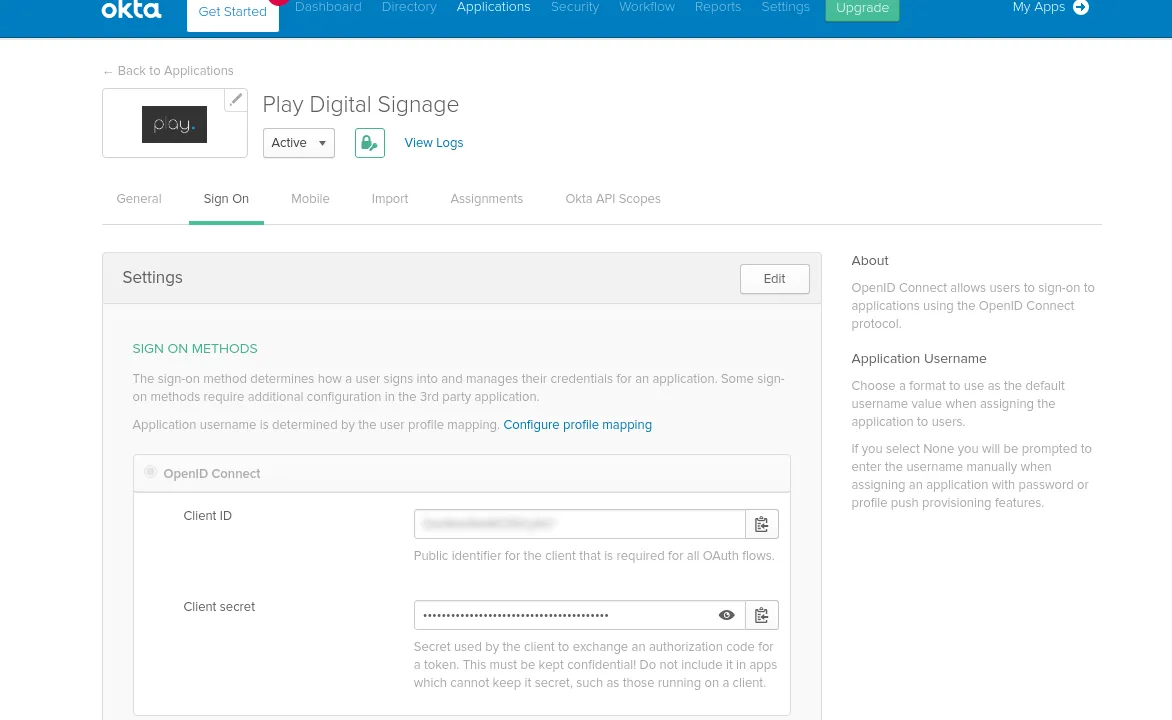
Figure 5 : copiez le client ID et le client secret
Allez ensuite sur la page Équipe de votre compte Play Digital Signage et trouvez le bouton « Configurer l’authentification Okta » (vous devez être propriétaire de l’équipe).
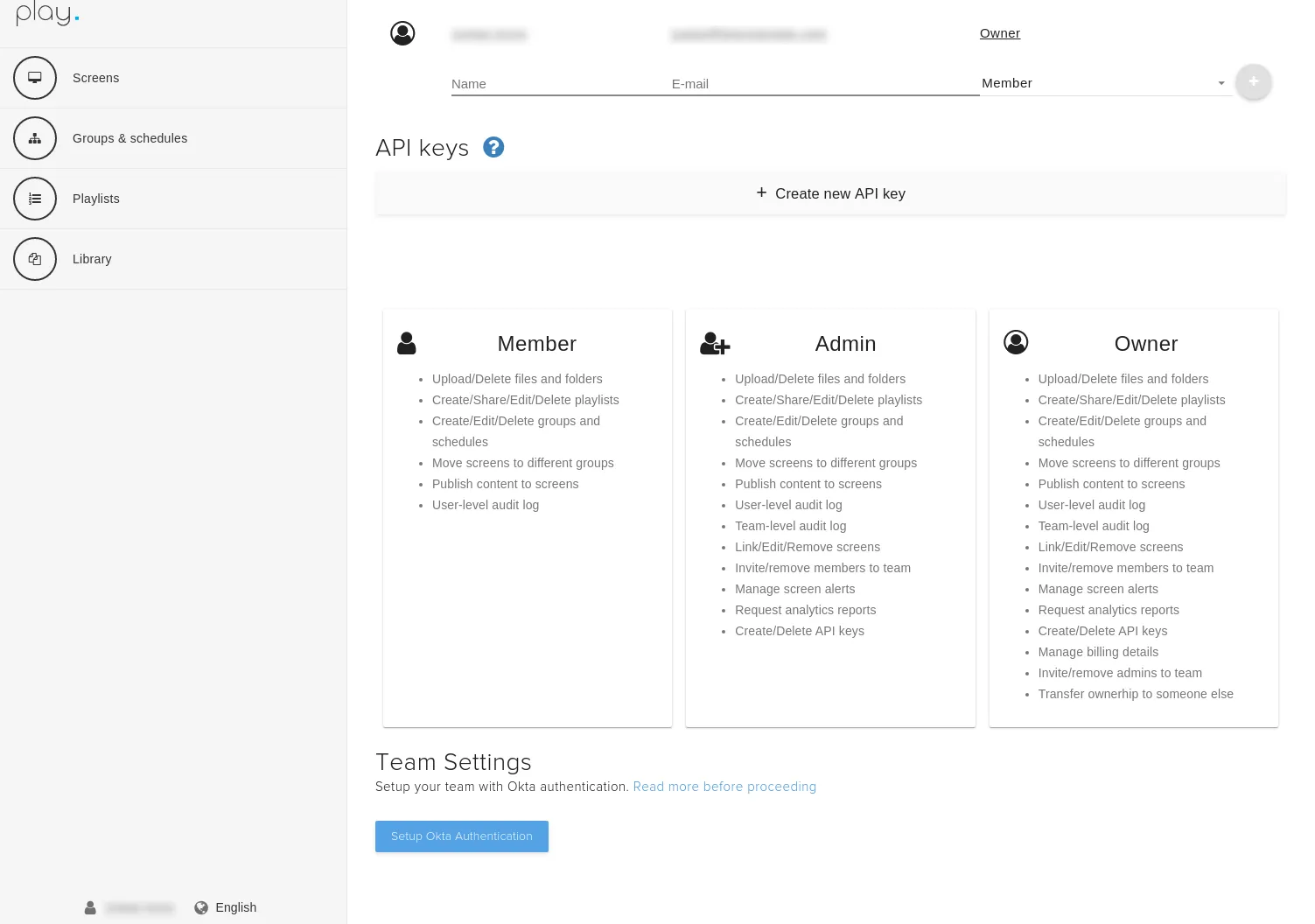
Figure 6 : ouvrez la page Équipe du compte existant et cliquez sur Configurer l’authentification Okta
Cliquez sur « Configurer l’authentification Okta » et renseignez l’URL de l’organisation Okta (par exemple https://my-org.okta.com), le client ID et le client secret. Puis cliquez sur « Sauvegarder ».
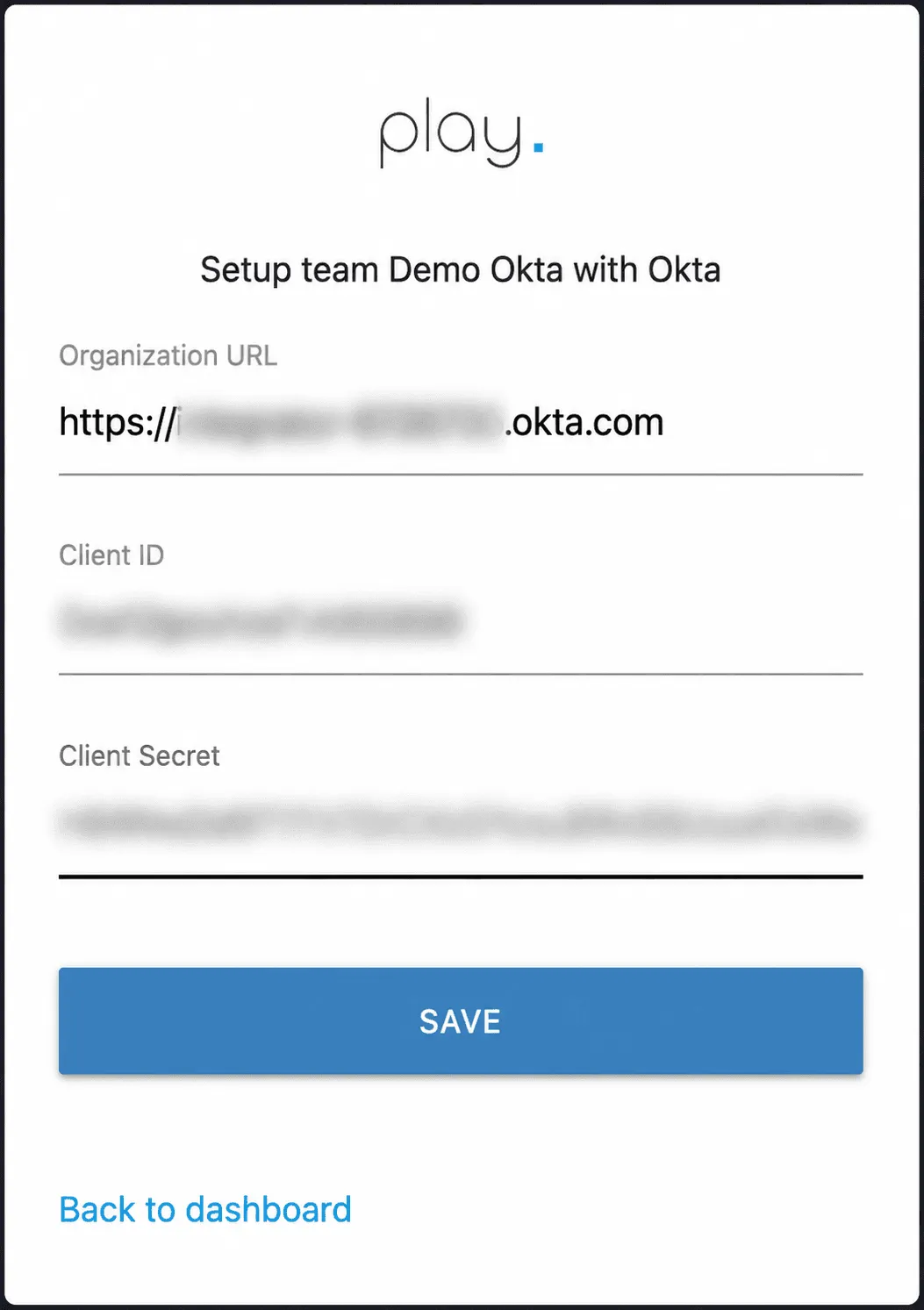
Figure 7 : saisissez les identifiants notés plus tôt, avec l’URL de l’organisation, puis cliquez sur « Sauvegarder »
4. Se connecter à votre équipe
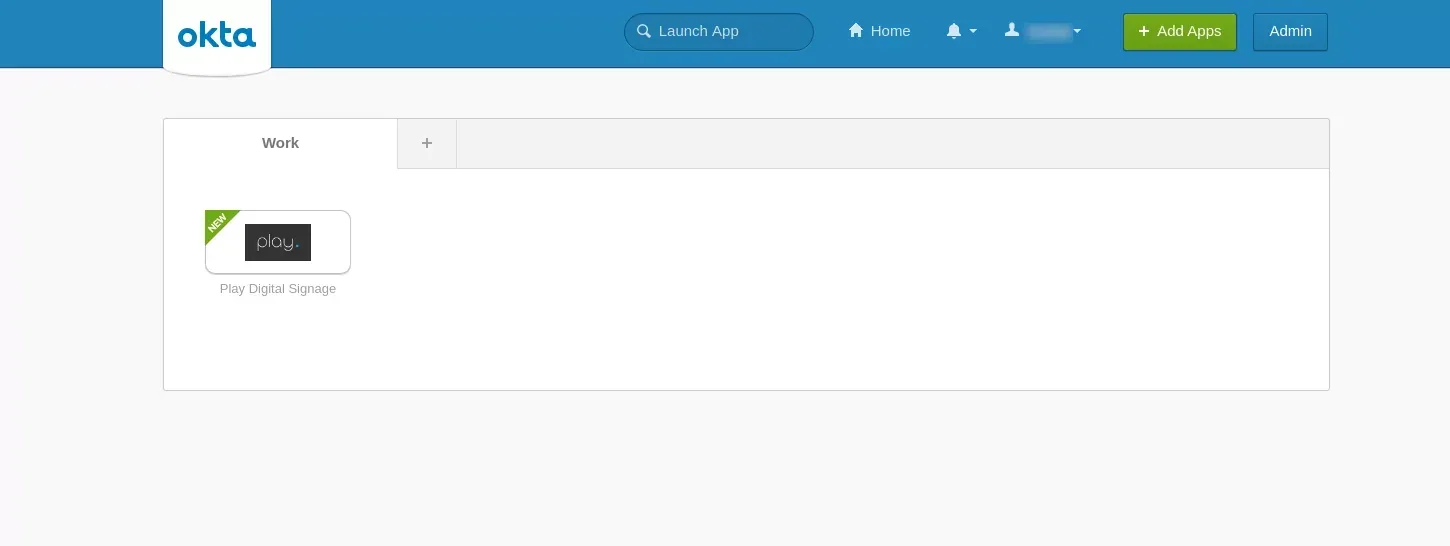
Votre équipe Play Digital Signage est maintenant configurée avec l’authentification Okta. Vous pouvez vous connecter à l’équipe via la tuile Play Digital Signage de votre tableau de bord.