
Présentation
Certaines organisations utilisent Microsoft Active Directory pour gérer l’accès des employés à des applications comme Play Digital Signage. Ce tutoriel explique comment configurer l’application Play Digital Signage dans votre locataire Entra ID.
Si vous voulez utiliser votre compte Microsoft personnel pour accéder à Play Digital Signage, sans gérer les accès des employés dans votre locataire Entra ID, vous pouvez passer ce tutoriel et créer un compte Play Digital Signage.
Premiers pas
Prérequis
Pour suivre ce tutoriel, il vous faut :
- Un locataire Entra ID existant (sinon, vous pouvez vous inscrire à Microsoft Entra ID)
- Un utilisateur avec le rôle Administrateur général sur ce locataire
1. Installer Play Digital Signage depuis la place de marché Entra ID
En tant qu’administrateur général du locataire, commencez par cliquer sur « New Application » sur la page « Enterprise Applications ».
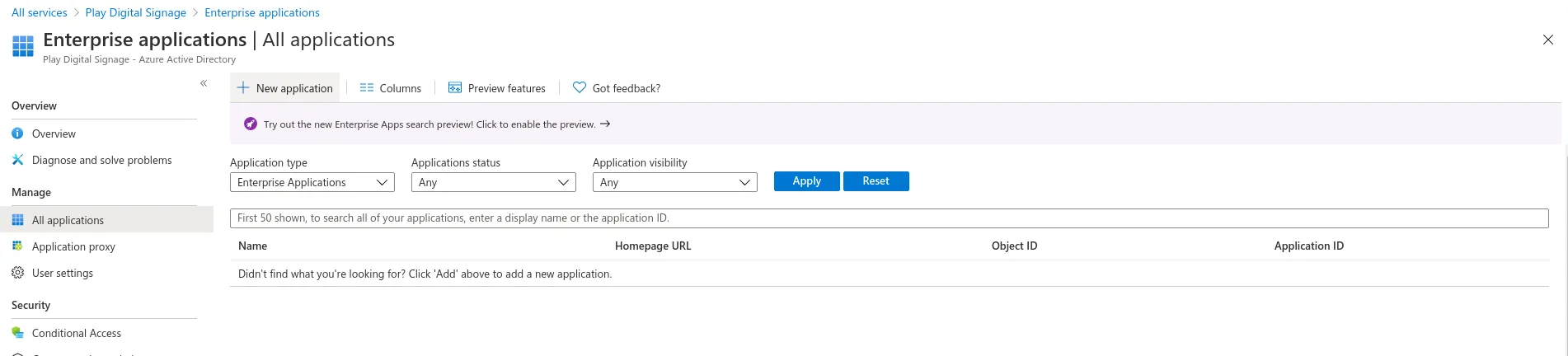
Figure 1 : cliquez sur New Application sur la page Enterprise Applications
Sur la page suivante, cherchez « Play Digital Signage », cliquez sur le résultat, puis suivez le lien « Signup for Play Digital Signage » dans le menu de droite.
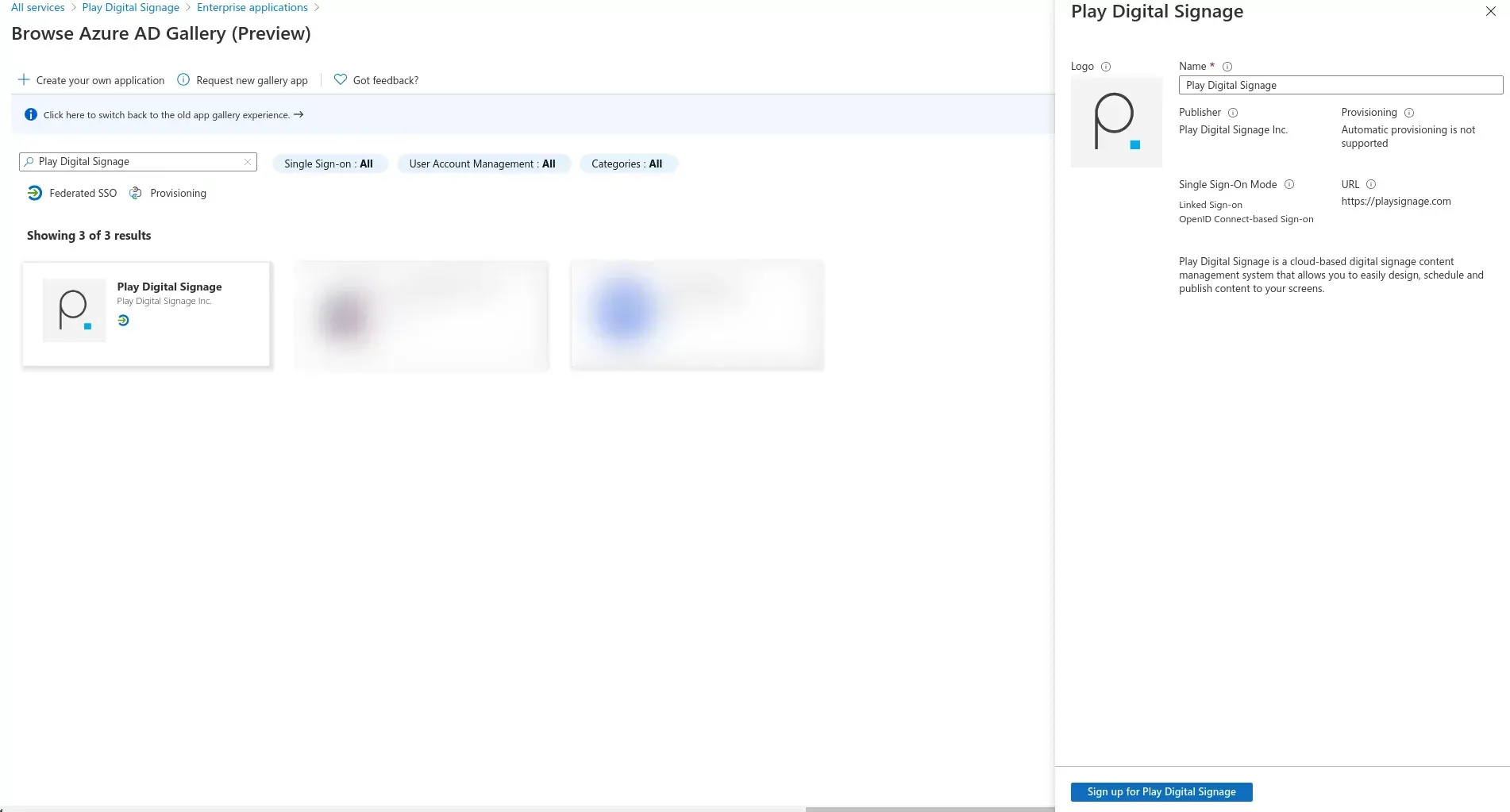
Figure 2 : cherchez Play Digital Signage dans la place de marché Entra ID
Le bouton d’inscription ouvre une page où il faut cliquer sur « Log in with Microsoft ».
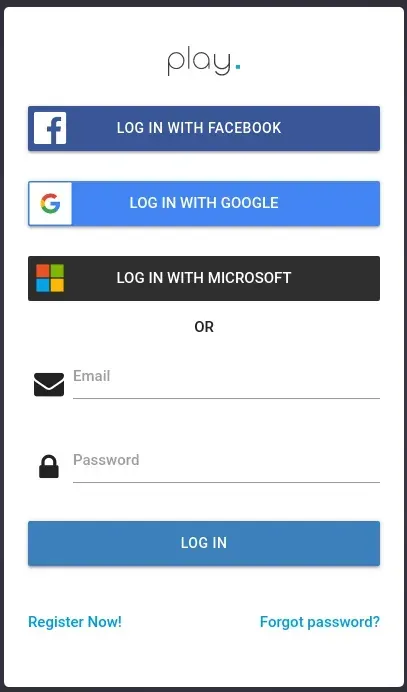
Figure 3 : cliquez sur Log in with Microsoft
Dans la fenêtre qui s’ouvre, choisissez un compte professionnel qui est administrateur général de votre locataire.
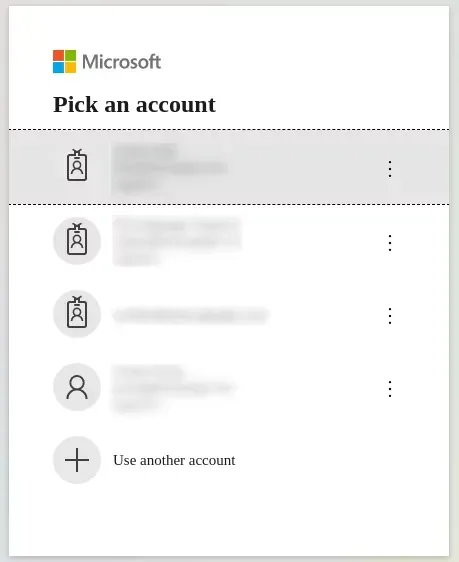
Figure 4 : choisissez un compte professionnel qui a le rôle d’administrateur général dans votre locataire
Une fois le compte choisi, une page liste tous les droits que Play Digital Signage vous demande pour terminer l’inscription. Si vous le souhaitez, vous pouvez consentir pour toute l’organisation, afin que vos collègues n’aient pas à refaire ce choix.
Relisez les droits et, si vous êtes d’accord, cliquez sur « Accept » pour créer un compte Play Digital Signage pour votre locataire. Votre utilisateur en sera le propriétaire. Les utilisateurs suivants qui s’inscrivent depuis votre locataire auront le rôle de membre (vous pourrez le changer plus tard).
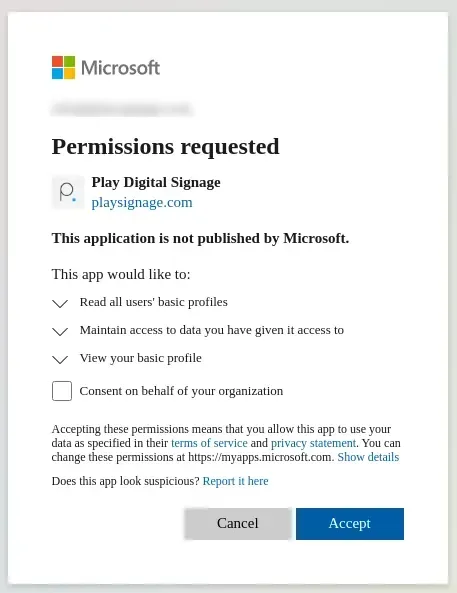
Figure 5 : consentez à l’accès de Play Digital Signage aux données du compte. En tant qu’administrateur général, vous pouvez aussi consentir pour toute l’organisation
2. Gérer les accès
Une fois l’installation terminée, Play Digital Signage apparaît dans la liste de vos applications d’entreprise. De là, vous pouvez gérer les accès si vous le souhaitez. Par défaut, une installation neuve de notre application n’exige aucune attribution d’utilisateurs.
Quand la configuration vous convient, indiquez à vos collègues notre page de connexion et demandez-leur de cliquer sur « Login with Microsoft », puis de choisir leur compte professionnel. Ils deviennent automatiquement membres de votre équipe dans Play Digital Signage. Pour changer leur rôle, faites-le sur la page Équipe.
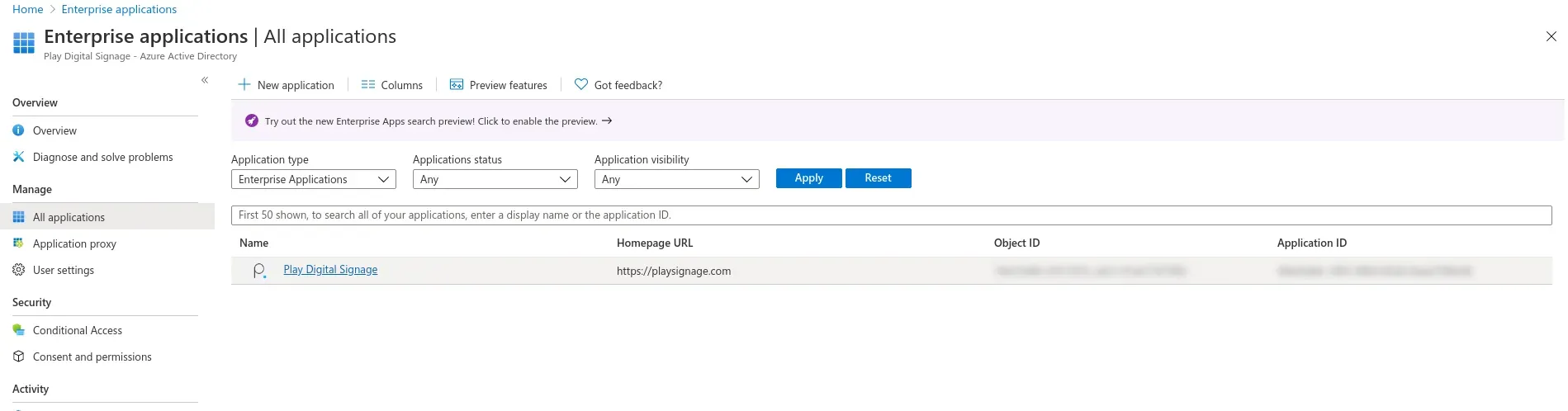
Figure 6 : Play Digital Signage apparaît maintenant dans votre liste d’applications d’entreprise