Présentation
Les zones découpent l’écran en parties qui lisent leur propre contenu, indépendamment les unes des autres. Par exemple : une zone pour le contenu principal, une pour les actualités et une pour les publicités.
Partez d’une de nos mises en page, ou créez vos propres zones. En coulisse, les zones utilisent Liste dans une liste.

Premiers pas
Travailler avec les zones
Les mises en page, et comment en créer une
Travailler avec les zones est en fait très simple. Nous avons ajouté quelques mises en page qui conviennent à la plupart des projets où l’on veut partager le contenu de l’écran.
Allez dans Listes de lecture -> Créer une liste de lecture
Donnez un nom à la liste, choisissez le format de l’écran (le plus souvent 16:9 ou 9:16), puis une mise en page, et cliquez sur Créer.
Nous avons créé la liste principale ainsi que les zones dont vous avez besoin. Par exemple, avec la deuxième mise en page, vous trouvez une liste principale, une zone 1 et une zone 2.
Liste principale
La liste principale est celle que vous publiez sur vos écrans.
- Elle doit être la liste de BASE du groupe que vous utilisez
- Elle n’a qu’une seule diapositive
- La durée de cette diapositive est réglée sur l’infini
- C’est là que vous ajoutez une musique de fond, si besoin
Zones
Les zones sont l’endroit où vous ajoutez le contenu.
- Une zone peut avoir plusieurs diapositives
- La durée des diapositives de zone est libre
- Les zones sont indépendantes les unes des autres
C’est l’essentiel sur les mises en page, la liste principale et les zones. Nous vous recommandons quand même de regarder la vidéo plus haut dans cet article.
Travailler avec des zones personnalisées
Les zones personnalisées en général
Les zones personnalisées servent quand aucune de nos mises en page ne correspond à votre idée. Avant d’en parler, il faut voir le format d’image et la fonction liste dans une liste.
Format d’image
Le format d’image (AR) décrit le rapport entre la largeur et la hauteur de l’écran (largeur divisée par la hauteur). Un carré a un format de 1:1, ce qui revient à 2:2 ou 100:100. La plupart des TV sont aujourd’hui en 16:9, comme la résolution Full HD 1920×1080, parce que :
16 / 9 = 1.7777…
1920 / 1080 = 1.7777…
Liste dans une liste
Quand vous créez une liste avec zones à partir d’un de nos modèles, le système crée en coulisse une liste pour chaque zone (avec le bon format), puis une liste « principale » finale, avec une diapositive qui contient toutes ces zones.
Créer des zones d’affichage dynamique
Si la lecture technique ne vous tente pas, regardez la vidéo : Dimensions des zones
En découpant l’écran, il faut que toutes les parties réunies remplissent 100 % de l’écran. Je recommande de dessiner d’abord la mise en page sur papier, idéalement du papier quadrillé : cela limite les erreurs. Dans cet exemple, je crée une liste de 4 zones pour une TV en 1920:1080 (soit un format 16:9).
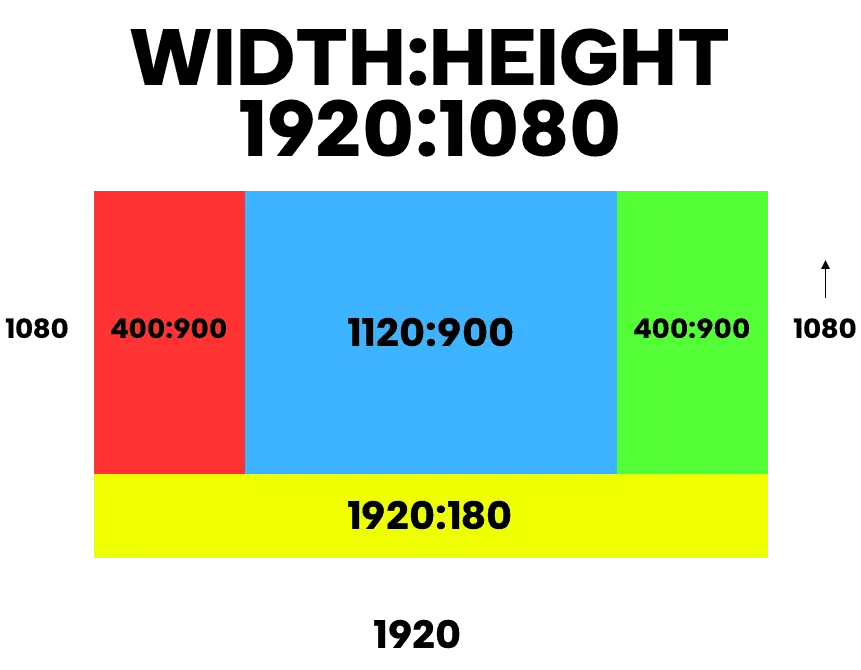
On peut calculer la taille des zones de plusieurs façons. Je travaille souvent en millimètres : la TV fait 1920 x 1080, je dessine donc un rectangle de 192 mm x 108 mm et j’y place mes zones. Quand les tailles me conviennent, je mesure chaque zone en mm. Ici, j’ai les zones suivantes :
La TV fait 192 mm x 108 mm, ce qui équivaut à 1920:1080
La zone de gauche fait 40 mm x 90 mm, ce qui équivaut à 400:900
La zone du centre fait 112 mm x 90 mm, ce qui équivaut à 1120:900
La zone de droite fait 40 mm x 90 mm, ce qui équivaut à 400:900
La zone du bas fait 192 mm x 18 mm, ce qui équivaut à 1920:180
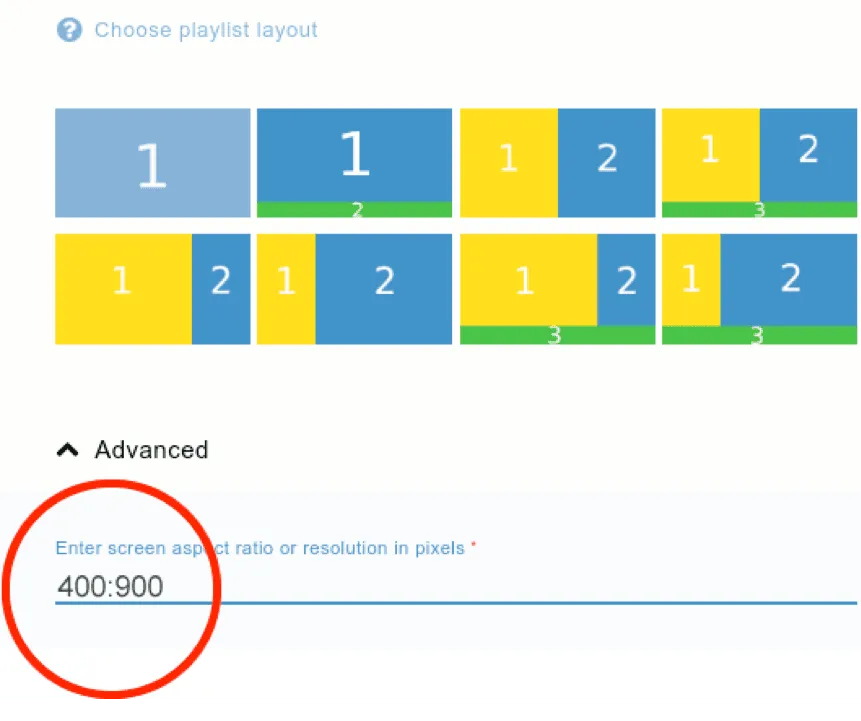
Créons maintenant les zones une par une. Vous pouvez indiquer une taille personnalisée dans la section « Avancé » à la création d’une liste (format xxxx:xxxx).
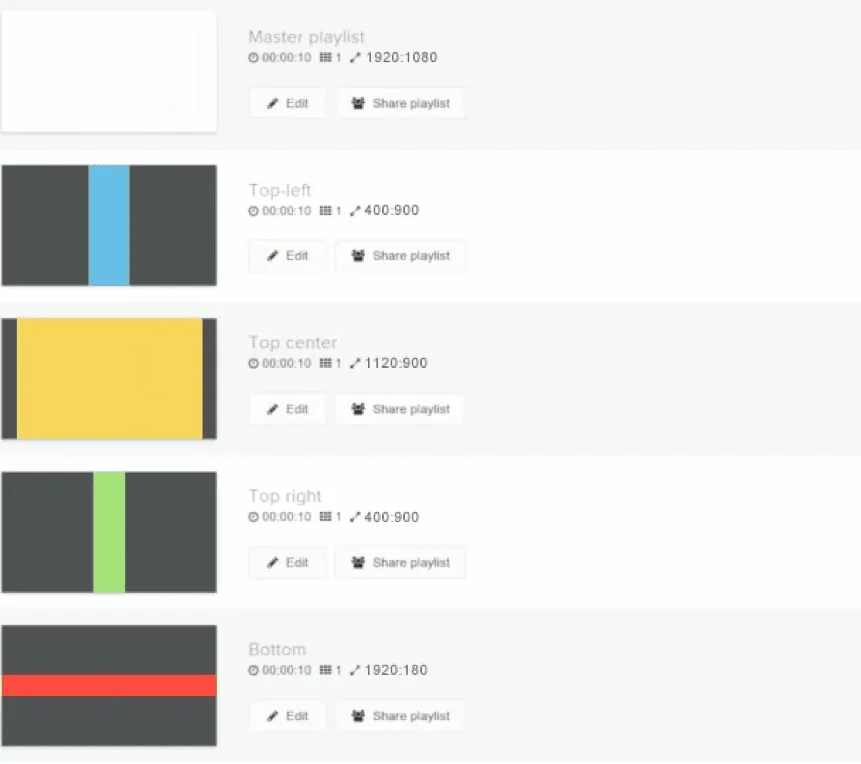
Une fois terminé, j’ai 5 listes en tout. J’ai changé la couleur de fond de chaque zone, pour l’exemple.
Configurons la liste principale :
- Réglez la durée de la première diapositive sur « en continu » (la liste principale ne doit contenir qu’une diapositive)
- [facultatif] Mettez le fond de la diapositive en noir
- Ajoutez les listes de zones à la première diapositive avec le plugin liste dans une liste. Si les mesures sont justes, elles remplissent tout l’écran :
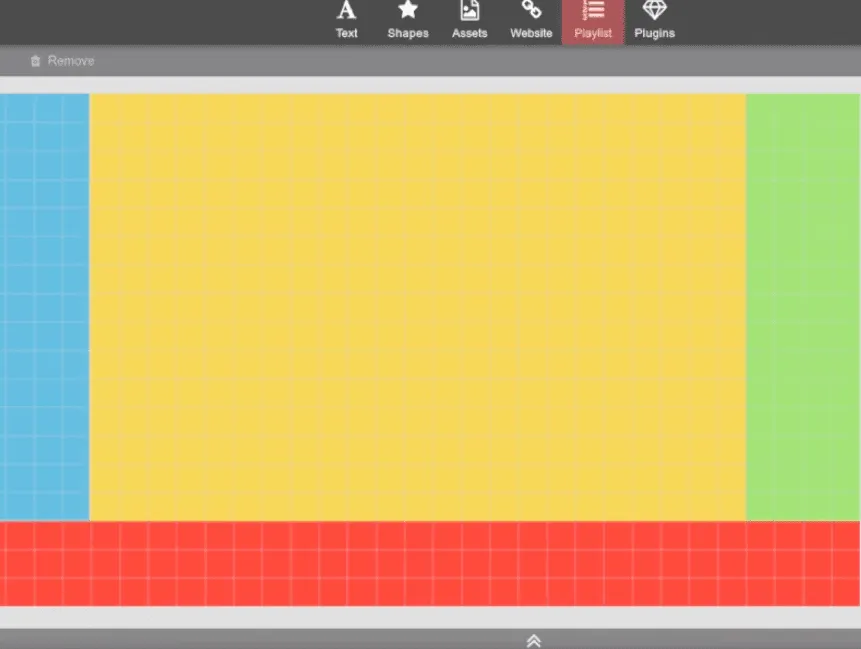
Quand vous créez un groupe pour l’écran, il suffit de mettre la liste principale comme liste de base.
Questions fréquentes
Comment calculer les différentes zones ?
Créer des zones qui remplissent exactement l’écran n’est pas évident au début. Notre vidéo montre comment trouver les dimensions. Voyez l’article Dimensions des zones.
Mes sous-listes ne sont pas bien présentées.
Si vous créez les zones une par une, au lieu d’utiliser une mise en page prête, le système ne sait pas quelle liste est l’enfant de laquelle (et vous pouvez aussi inclure la même liste dans plusieurs autres). Les sous-listes n’apparaissent donc pas en retrait sous la liste principale, sur la page Listes de lecture. Ce n’est qu’un affichage de la liste : tout fonctionne de la même façon.
Les zones peuvent-elles avoir un fond transparent ?
Oui. Voyez l’article Arrière-plan transparent.