Présentation
La capture d’écran fonctionne comme une capture sur votre téléphone ou votre ordinateur, sauf que la photo est prise sur votre lecteur et vous est envoyée par Internet. C’est un moyen rapide de vérifier que la bonne liste est affichée, que le nouveau contenu est arrivé, ou à quoi ressemble un écran éloigné quand quelqu’un signale un problème.
Voici ce qui se passe quand vous demandez une capture :
- Le portail envoie un message à l’écran
- Le lecteur photographie ce qu’il affiche à cet instant
- L’image est envoyée directement à votre navigateur, et vous la voyez dans une fenêtre du portail
Vous pouvez utiliser la capture d’écran à deux endroits :
- Sur la page Écrans, avec le bouton appareil photo à côté de chaque écran
- Sur la page Groupes et horaires, avec le bouton appareil photo à côté de chaque groupe. Vous obtenez une image de chaque écran du groupe dans une seule fenêtre
L’écran doit être en ligne, et votre équipe doit être sur la formule Pro ou Ultimate.
Premiers pas
Le cas le plus courant : vérifier ce qu’affiche un seul écran.
- Allez dans Écrans
- Trouvez l’écran à vérifier. Il doit être en ligne
- Cliquez sur le bouton appareil photo à côté de l’écran. Au survol, il indique Demander une capture d’écran
- Vous verrez le message Capture d’écran demandée, vous recevrez un message lorsqu’elle aura été téléchargée.
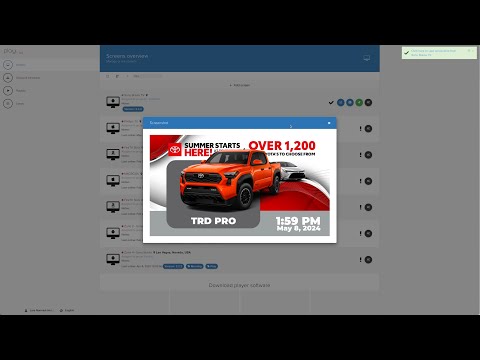
- Patientez un instant. Quand la capture arrive, un nouveau message s’affiche : Cliquez ici pour voir la capture d’écran de [nom de l’écran]. Cliquez dessus
- La capture s’ouvre dans une fenêtre. La date et l’heure sous l’image indiquent quand elle est arrivée
- Cliquez sur Fermer quand vous avez fini
Les écrans sont ici : https://my.playsignage.com/screens
Astuce : vous voulez une image plus récente ? Cliquez de nouveau sur le bouton appareil photo. Chaque clic prend une nouvelle capture.
Prendre une capture d’un écran
- Allez dans Écrans
- Trouvez l’écran dans la liste. Le bouton appareil photo est à droite de la ligne de l’écran, à côté des autres boutons ronds
- Cliquez sur le bouton appareil photo (Demander une capture d’écran)
- Vous verrez Capture d’écran demandée, vous recevrez un message lorsqu’elle aura été téléchargée.
- Quand la capture arrive, vous verrez Cliquez ici pour voir la capture d’écran de [nom de l’écran]. Cliquez sur le message pour l’ouvrir
Le bouton appareil photo est grisé environ 2 secondes après le clic. Cela évite de demander deux fois la même capture par accident.
Le délai dépend du lecteur et de sa connexion Internet. Sur la plupart des lecteurs, cela prend quelques secondes. Si un lecteur est très occupé, cela peut durer plus longtemps, et parfois la capture n’arrive jamais. Voir les questions fréquentes plus bas.
Le bouton appareil photo n’apparaît que lorsque :
- L’écran est en ligne. Quand un écran passe hors ligne, le bouton disparaît. Il revient quand l’écran est de nouveau en ligne
- Le lecteur de l’écran prend en charge la capture d’écran (voir « Lecteurs qui prennent en charge la capture d’écran » plus bas)
La fenêtre de capture
Quand vous cliquez sur Cliquez ici pour voir la capture d’écran de [nom de l’écran], une fenêtre s’ouvre avec :
- Le titre [nom de l’écran] capture d’écran
- Le texte Latest captured frame from this screen
- La capture elle-même
- La date et l’heure d’arrivée de la capture dans votre navigateur. L’heure utilise l’horloge de votre ordinateur, au format 24 heures
- Live : continue de prendre de nouvelles captures (voir « Suivre un écran en direct » plus bas)
- Fermer : ferme la fenêtre. Vous pouvez aussi cliquer sur le X en haut à droite
Si l’écran est en portrait et que Play fait pivoter le contenu (le réglage Orientation de l’affichage), la capture est remise à l’endroit pour vous.
Les captures ne sont pas enregistrées dans Play. Si vous voulez en garder une, la plupart des navigateurs permettent un clic droit sur l’image pour l’enregistrer ou la copier.
Suivre un écran en direct
Live continue de prendre de nouvelles captures, pour suivre ce qui se passe à l’écran, par exemple le changement de diapositives, une vidéo ou un fil d’actualités.
- Ouvrez une capture (voir « Prendre une capture d’un écran » plus haut)
- Cliquez sur Live en bas de la fenêtre
- Le titre devient [nom de l’écran] — Live, et le texte devient Live view is refreshing automatically
- Une nouvelle capture est demandée dès que la précédente est arrivée, mais pas plus d’environ une fois par seconde. La date et l’heure sous l’image changent à chaque nouvelle capture
Pour arrêter, cliquez sur Stop live, ou fermez la fenêtre. Live s’arrête aussi tout seul après 2 minutes. Cliquez de nouveau sur Live si vous voulez continuer à regarder.
L’image ne bouge pas comme une vidéo. La fréquence de changement dépend de la vitesse à laquelle votre lecteur peut prendre et envoyer les captures.
Remarque : si rien ne se passe quand vous cliquez sur Live, fermez la fenêtre et cliquez de nouveau sur le bouton appareil photo de la page Écrans pour obtenir une nouvelle capture.
Prendre une capture de tous les écrans d’un groupe
- Allez dans Groupes et horaires
- Trouvez le groupe. Cliquez sur le bouton appareil photo dans la ligne du groupe, à côté de l’horaire du groupe et du bouton Publier
- Une fenêtre s’ouvre avec le titre [nom du groupe] capture d’écran, et une vignette par écran du groupe
- En haut, vous voyez combien d’écrans contient le groupe, et combien de captures sont encore pending
- Chaque vignette montre le nom de l’écran et, si vous en avez saisi un, son lieu
- Tant que la capture est en route, la vignette indique Waiting for screenshot…
- Les écrans hors ligne indiquent Offline et sont listés en dernier. Play ne demande pas de capture aux écrans hors ligne
- Quand une capture arrive, elle s’affiche sur la vignette
Pour fermer la fenêtre, cliquez sur le X en haut à droite.
Le bouton appareil photo n’apparaît que pour les groupes qui contiennent des écrans. Vous ne pouvez pas prendre de captures des écrans de la liste En attente, et il n’y a pas de bouton appareil photo sur la page d’horaire d’un groupe.
Groupes et horaires est ici : https://my.playsignage.com/groups
Actualiser un écran dans la fenêtre du groupe
- Attendez que la capture de l’écran soit arrivée
- Cliquez sur l’icône d’actualisation (la flèche ronde) à côté du nom de l’écran sur la vignette
- La vignette indique Waiting for screenshot… jusqu’à l’arrivée de la nouvelle capture
L’icône d’actualisation n’apparaît que sur les vignettes qui ont déjà une capture. Elle n’est pas affichée pour les écrans hors ligne.
Remarque : le fait qu’un écran soit en ligne ou hors ligne est vérifié à l’ouverture de Groupes et horaires. Si un écran est passé en ligne ou hors ligne depuis, rechargez la page avant de prendre les captures du groupe.
Activer ou désactiver la capture d’écran
Il n’y a rien à activer. Sur les formules Pro et Ultimate, la capture d’écran est prête sur chaque écran en ligne dont le lecteur est pris en charge. Il n’y a pas de réglage dans les paramètres de l’écran, et rien à configurer sur le lecteur.
Sur les anciens appareils Android (Android 6 et avant), l’application Play peut demander l’accès aux captures d’écran pendant l’installation. Autorisez-le, pour que l’application puisse prendre des captures.
Les captures ne sont prises que quand vous en demandez une. Il n’y a pas d’interrupteur pour désactiver la capture d’écran pour un écran ou une équipe. Pour arrêter d’en prendre, arrêtez simplement d’en demander : fermez la fenêtre de capture, ou cliquez sur Stop live.
Ce que vous verrez sur une capture
Une capture montre ce que le lecteur affiche à cet instant. Quelques points à connaître :
- La capture est réduite avant l’envoi, à 960 pixels de large au plus, pour arriver plus vite. Le petit texte peut paraître flou, même s’il est net à l’écran
- Certains lecteurs font des images encore plus petites. Par exemple, les téléviseurs d’affichage LG prennent des captures en HD (720p)
- Si le téléviseur est éteint, par exemple par un horaire avec la fonction d’allumage et d’extinction, vous pouvez recevoir une image noire avec le texte (display is off). Cela peut arriver sur les téléviseurs d’affichage Samsung et LG, BrightSign, et les ordinateurs qui allument et éteignent le téléviseur
- Sous Windows, Mac et Linux, la fenêtre du lecteur doit être visible. Si elle est réduite ou cachée, vous pouvez voir le message Recevoir une capture d’écran vide, cela peut arriver lorsque le joueur est minimisé ou non concentré.
- Sur certains lecteurs, des parties de votre contenu peuvent manquer ou être noires sur la capture, alors qu’elles s’affichent bien à l’écran. C’est le plus probable avec les sites web et les vidéos, et avec notre lecteur web qui tourne dans un navigateur
- Prendre une capture n’affiche rien à l’écran, donc votre public ne le remarque pas
En savoir plus sur l’allumage et l’extinction de votre téléviseur.
Lecteurs qui prennent en charge la capture d’écran
- Android, y compris Amazon Fire TV, l’Amazon Signage Stick et Google Chromecast : oui
- Windows, Mac, Linux et Raspberry Pi : oui
- Téléviseurs d’affichage Samsung (Tizen) : oui
- Téléviseurs d’affichage LG (webOS) : oui, en HD (720p)
- BrightSign : oui
- Notre lecteur web dans un navigateur : oui, mais les sites web de votre contenu ne s’afficheront très probablement pas sur la capture
- Notre extension Chrome (l’application Chrome) : non. Le bouton appareil photo n’est pas affiché pour ces écrans
Si un écran en ligne n’a pas de bouton appareil photo, vérifiez que l’application Play du lecteur est à jour. Les très anciennes versions ne prennent pas en charge la capture d’écran.
Points importants sur la capture d’écran
- La capture d’écran fait partie des formules Pro et Ultimate. Sur Essential, les boutons appareil photo sont grisés, et au survol vous voyez Cette fonctionnalité est uniquement disponible avec nos abonnements Pro et Ultimate
- L’écran doit être en ligne et connecté à Internet
- Les captures ne sont prises que quand vous en demandez une. Il n’y a pas de capture automatique ni programmée
- Les captures ne sont pas enregistrées dans Play. Elles sont envoyées directement à votre navigateur, et elles disparaissent quand vous fermez la fenêtre ou rechargez la page
- Vous seul voyez les captures que vous demandez. Les autres personnes de votre équipe ne les reçoivent pas, et elles n’apparaissent pas dans vos autres onglets
- Toute personne de votre équipe peut utiliser la capture d’écran, y compris les membres
- Prendre une capture utilise un peu de la puissance du lecteur. Un lecteur très occupé peut être lent à répondre, ou ne pas répondre du tout
- La capture d’écran ne change rien à l’écran, et vous n’avez rien à publier
- La capture d’écran n’est pas la même chose que le Mode capture d’écran de l’application Site web. Le mode capture d’écran affiche sur vos écrans une image d’un site au lieu du site en direct. En savoir plus sur notre page Site web.
Options
Sur la page Écrans (Écrans → la ligne de l’écran)
- Bouton appareil photo (Demander une capture d’écran) : demande une capture à l’écran. Affiché seulement si l’écran est en ligne et si son lecteur prend en charge la capture. Grisé sur la formule Essential
Messages que vous pouvez voir
- Capture d’écran demandée, vous recevrez un message lorsqu’elle aura été téléchargée. : votre demande a été envoyée à l’écran
- Cliquez ici pour voir la capture d’écran de [nom de l’écran]. : la capture est arrivée. Cliquez pour l’ouvrir
- Recevoir une capture d’écran vide, cela peut arriver lorsque le joueur est minimisé ou non concentré. : le lecteur a envoyé une image vide
- Échec de la connexion au serveur : la demande n’a pas pu être envoyée. Vérifiez votre connexion Internet et réessayez
Dans la fenêtre de capture
- Latest captured frame from this screen : la capture
- Date et heure : quand la capture est arrivée dans votre navigateur
- Live : continue de demander de nouvelles captures, au plus environ une fois par seconde, pendant 2 minutes au plus
- Stop live : arrête Live
- Fermer, ou le X en haut à droite : ferme la fenêtre et arrête Live
Sur la page Groupes et horaires (la ligne du groupe)
- Bouton appareil photo : prend une capture de chaque écran en ligne du groupe. Affiché seulement si le groupe a des écrans. Grisé sur la formule Essential
Dans la fenêtre de capture du groupe
- Le nombre d’écrans et le nombre de captures encore pending
- Une vignette par écran, avec sa capture, Waiting for screenshot…, ou Offline
- Icône d’actualisation (la flèche ronde) : prend une nouvelle capture de cet écran. Affichée quand la vignette a une capture et que l’écran est en ligne
- Le X en haut à droite : ferme la fenêtre
Questions fréquentes
Pourquoi je n’ai aucun retour quand j’utilise la capture d’écran ?
Le plus souvent, le lecteur est trop occupé. Quand un lecteur est surchargé, il peut ne pas pouvoir prendre la capture, ou vous la recevez après un long moment. Attendez un peu et réessayez. Si cela continue, le lecteur a peut-être du mal avec votre contenu, par exemple de très grosses vidéos ou beaucoup de sites web. Vérifiez aussi que l’écran est toujours en ligne et que la fenêtre du lecteur n’est pas réduite.
Où se trouve la capture d’écran ?
Sur la page Écrans, cliquez sur le bouton appareil photo à côté d’un écran. Pour voir tous les écrans d’un groupe, allez dans Groupes et horaires et cliquez sur le bouton appareil photo à côté du groupe.
Comment prendre une nouvelle capture ?
Cliquez de nouveau sur le bouton appareil photo à côté de l’écran. Dans la fenêtre du groupe, cliquez sur l’icône d’actualisation de la vignette. Vous pouvez aussi cliquer sur Live dans la fenêtre de capture pour continuer à recevoir de nouvelles captures pendant 2 minutes au plus.
À quoi sert Live ?
Live continue de demander de nouvelles captures à l’écran, l’une après l’autre, au plus environ une fois par seconde. Il s’arrête quand vous cliquez sur Stop live, que vous fermez la fenêtre, ou après 2 minutes.
Rien ne se passe quand je clique sur Live. Que faire ?
Fermez la fenêtre et cliquez de nouveau sur le bouton appareil photo de la page Écrans pour prendre une nouvelle capture.
Pourquoi je ne vois pas le bouton appareil photo à côté de mon écran ?
L’écran est probablement hors ligne. Le bouton n’apparaît que pour les écrans en ligne. Il manque aussi si le lecteur ne prend pas en charge la capture, par exemple notre extension Chrome, ou si l’application Play du lecteur est très ancienne.
Pourquoi le bouton appareil photo est-il grisé ?
Votre équipe est sur la formule Essential. La capture d’écran fait partie des formules Pro et Ultimate.
Faut-il une formule Pro ou Ultimate pour la capture d’écran ?
Oui. La capture d’écran fait partie des formules Pro et Ultimate.
Puis-je prendre une capture de tous mes écrans d’un coup ?
Vous pouvez prendre une capture de tous les écrans d’un groupe d’un coup. Allez dans Groupes et horaires et cliquez sur le bouton appareil photo à côté du groupe.
Puis-je prendre une capture des écrans d’un horaire ?
Les horaires appartiennent à un groupe : utilisez le bouton appareil photo à côté du groupe sur la page Groupes et horaires. Il n’y a pas de bouton appareil photo sur la page de l’horaire elle-même.
Pourquoi un écran de mon groupe indique Offline ?
L’écran n’était pas en ligne à l’ouverture de Groupes et horaires. Vérifiez l’écran sur la page Écrans. S’il est passé en ligne depuis, rechargez Groupes et horaires et réessayez.
Un écran de la fenêtre du groupe reste sur Waiting for screenshot… Pourquoi ?
Le lecteur n’a pas envoyé de capture. Il est peut-être occupé, il est peut-être passé hors ligne après l’ouverture de la page, ou son lecteur ne prend peut-être pas en charge la capture. Rechargez la page et réessayez, ou prenez une capture de l’écran sur la page Écrans.
Combien de temps prend une capture ?
En général quelques secondes. Cela dépend du lecteur et de sa connexion Internet. Un lecteur occupé ou lent peut prendre plus de temps.
Pourquoi ma capture est-elle noire avec le texte (display is off) ?
Le téléviseur était éteint au moment de la capture, par exemple par un horaire avec la fonction d’allumage et d’extinction. Le lecteur envoie cette image à la place d’une capture.
Pourquoi j’ai reçu « Recevoir une capture d'écran vide » ?
Le lecteur a envoyé une image vide. Sous Windows, Mac et Linux, cela peut arriver quand la fenêtre du lecteur est réduite ou cachée derrière d’autres fenêtres. Affichez le lecteur en plein écran, et réessayez.
Pourquoi une partie de mon contenu manque ou est noire sur la capture ?
Certains lecteurs ne peuvent pas tout inclure dans une capture, surtout les sites web et les vidéos. Notre lecteur web qui tourne dans un navigateur n’affichera très probablement pas les sites. Si le contenu a l’air correct sur l’écran lui-même, votre liste n’a rien.
Pourquoi ma capture est-elle floue ?
La capture est réduite avant l’envoi, à 960 pixels de large au plus. C’est pour cela que le petit texte peut paraître flou sur la capture, alors qu’il est net à l’écran.
Pourquoi ma capture est-elle de travers ?
Play remet à l’endroit les captures des écrans portrait quand vous utilisez le réglage Orientation de l’affichage. Si l’écran est tourné dans les réglages du système du lecteur, la capture sort très probablement déjà droite. Si la vôtre est encore de travers, dites-nous quel lecteur vous utilisez. En savoir plus sur notre page Orientation portrait.
Quels lecteurs prennent en charge la capture d’écran ?
Android (y compris Amazon Fire TV, l’Amazon Signage Stick et Google Chromecast), Windows, Mac, Linux, Raspberry Pi, les téléviseurs d’affichage Samsung et LG, BrightSign, et notre lecteur web. Notre extension Chrome ne la prend pas en charge. Voir « Lecteurs qui prennent en charge la capture d’écran » plus haut.
Les captures sont-elles enregistrées quelque part ?
Non. Les captures sont envoyées directement à votre navigateur et ne sont pas enregistrées dans Play. Elles disparaissent quand vous fermez la fenêtre ou rechargez la page. Pour en garder une, faites un clic droit sur l’image et enregistrez-la avec votre navigateur.
Les autres personnes de mon équipe voient-elles les captures que je prends ?
Non. Une capture n’est envoyée qu’à la personne qui l’a demandée. Les autres peuvent prendre les leurs.
Qui dans mon équipe peut utiliser la capture d’écran ?
Toute personne de l’équipe, y compris les membres, tant que l’équipe est sur la formule Pro ou Ultimate.
Puis-je prendre des captures automatiquement ou selon un horaire ?
Non. Les captures ne sont prises que quand vous en demandez une. Utilisez Live si vous voulez suivre un écran pendant quelques minutes.
Mon public remarquera-t-il que je prends une capture ?
Non. Rien ne s’affiche à l’écran quand une capture est prise.
La capture d’écran ralentit-elle mon lecteur ?
Prendre une capture utilise un peu de la puissance du lecteur pendant un instant. Vous ne le remarquerez pas sur la plupart des lecteurs. Sur un lecteur déjà surchargé, la capture peut être lente ou ne jamais arriver.
La capture d’écran est-elle la même chose que le mode capture d’écran de l’application Site web ?
Non. La capture d’écran vous montre ce qu’affiche un écran. Le mode capture d’écran est un réglage de l’application Site web qui affiche sur vos écrans une image d’un site au lieu du site en direct. En savoir plus sur notre page Site web.