Présentation
Les tags créent des scénarios de rechange pour une partie ou la totalité de vos écrans. Une fois le tag créé, vous pouvez l’activer pour une durée donnée. Par exemple, une liste d’évacuation en cas d’incendie : créez un tag, associez-lui cette liste, et marquez tous les écrans.
Premiers pas
Le principe des tags
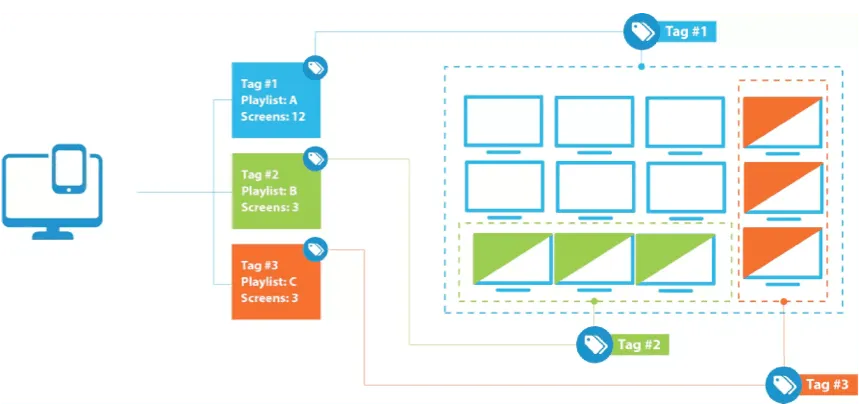
Voici un schéma simple avec 3 tags : le tag n° 1 contrôle 12 écrans (tous), et les tags n° 2 et n° 3 en contrôlent 3 chacun. Ces tags peuvent changer le contenu de leurs écrans et passer devant tout le reste, y compris les programmations.
Les tags peuvent aussi s’activer via notre API REST, pour automatiser l’activation avec des capteurs ou des déclencheurs.
Au travail avec les tags
Les tags conviennent quand il faut changer le contenu vite, dans certaines situations, pour une durée fixée, avec la possibilité d’annuler avant la fin.
Dans l’exemple ci-dessous, il s’agit d’une urgence.
En cas d’urgence, vous voulez pouvoir changer rapidement le contenu des écrans choisis, pour prévenir les visiteurs ou donner des consignes d’évacuation.
- Créez une liste de lecture d’urgence
- Créez un tag d’urgence
- Activez le tag d’urgence
- Désactivez le tag d’urgence
Créer une liste d’urgence
Allez d’abord dans vos listes de lecture et cliquez sur Créer une liste de lecture. Vous pouvez l’appeler « Urgence ». Vous pouvez en créer plusieurs. Concevez le contenu comme pour les autres listes.
Créer un tag d’urgence
Cliquez sur votre nom en bas à gauche, puis sur Tags. Cliquez sur Créer un tag, donnez-lui un nom, choisissez votre liste d’urgence ou même plusieurs listes, et cochez les écrans à inclure. Vous pouvez créer plusieurs tags, par exemple Incendie, Alerte ouragan, etc.
Activer le tag d’urgence
Pour publier la liste Urgence sur tous ses écrans, cliquez sur Activer la balise. Vous pouvez l’activer pour des secondes, des minutes ou des heures, ou presque sans fin en mettant la durée à 9 999 heures. Quelle que soit la durée, vous pouvez toujours désactiver le tag ou le remplacer.
Désactiver le tag d’urgence
Pour revenir au contenu habituel, cliquez sur Désactiver le tag. Vous pouvez aussi activer un autre tag pour passer devant. Le tag activé le plus récemment l’emporte, quelle que soit la durée.
Options
Nom
Nom du tag.
Liste de lecture
La liste lue quand le tag est activé.
Écrans
Les écrans inclus dans ce tag.
Questions fréquentes
Que se passe-t-il si l’écran est hors ligne quand un tag est activé ?
Dès que l’écran revient en ligne, il lit la liste du tag pour le temps d’activation qui reste. Pensez à régler vos alertes pour être prévenu quand un écran passe hors ligne ou en ligne.
Que se passe-t-il si j’active plusieurs tags en même temps ?
Si un écran a plusieurs tags actifs, le plus récemment activé l’emporte.
Pourquoi associer une liste au tag à l’avance ?
Quand on veut activer un tag vite, il faut que le lecteur ait déjà téléchargé tous les fichiers de la liste. En associant une liste aux écrans, ils téléchargent ces fichiers à l’avance. À l’activation, la lecture peut donc commencer tout de suite.