
Présentation
Les diapositives sont les briques de vos listes de lecture. Une diapositive peut contenir une seule image, ou plusieurs images, vidéos et plugins. Pensez aux diapositives comme à des pages, comme dans PowerPoint. Chaque liste a une ou plusieurs diapositives avec du contenu.

Premiers pas
Ajouter une diapositive
- Allez dans Listes de lecture et ouvrez votre liste
- Dans la partie du bas, vous avez la vue des diapositives. Chaque nouvelle diapositive est ajoutée après celle qui est sélectionnée.
- Cliquez sur Nouvelle diapositive
Cloner une diapositive
- Allez dans Listes de lecture et ouvrez votre liste
- Dans la partie du bas, vous avez la vue des diapositives. Chaque nouvelle diapositive est ajoutée après celle qui est sélectionnée.
- Cliquez sur Cloner la diapositive
Ajouter une diapositive à partir d’un modèle
- Allez dans Listes de lecture et ouvrez votre liste
- Dans la partie du bas, vous avez la vue des diapositives. Chaque nouvelle diapositive est ajoutée après celle qui est sélectionnée.
- Cliquez sur A partir du modèle
- Cherchez ou faites défiler les diapositives. Quand vous en trouvez une qui vous plaît, cliquez dessus.
Retirer une diapositive
- Allez dans Listes de lecture et ouvrez votre liste
- Trouvez la diapositive à retirer
- Cliquez sur X
Quand vous survolez une diapositive, X (Supprimer) et Sélectionner apparaissent.
Retirer des diapositives (plusieurs)
- Allez dans Listes de lecture et ouvrez votre liste
- Trouvez et cliquez sur Sélectionner sur toutes les diapositives à retirer
- Cliquez sur Supprimer les diapositives
Déplacer une diapositive (changer l’ordre)
- Allez dans Listes de lecture et ouvrez votre liste
- Cliquez et maintenez la diapositive (depuis la vue des diapositives), glissez-la où vous voulez, puis relâchez
Mettre une diapositive dans la réserve
Quand vous ajoutez une diapositive à la réserve, elle n’est pas retirée de la vue des diapositives. Plus sur la réserve de diapositives.
- Allez dans Listes de lecture et ouvrez votre liste
- Juste au-dessus de la vue des diapositives, vous devez voir une barre grise avec deux flèches. Cliquez sur la barre grise pour ouvrir la réserve
- Cliquez et maintenez la diapositive (depuis la vue des diapositives), glissez-la vers le haut dans la réserve, puis relâchez
- Cliquez sur X sur la diapositive que vous venez d’ajouter à la réserve
- Cliquez de nouveau sur la barre grise pour fermer la réserve
Changer la durée d’une diapositive
- Allez dans Listes de lecture et ouvrez votre liste
- Trouvez la diapositive dont vous voulez changer la durée
- Cliquez sur le crayon
- Dans Durée de la diapositive, réglez la durée voulue
- Cliquez sur Sauvegarder
Faire jouer une diapositive en continu
- Allez dans Listes de lecture et ouvrez votre liste
- Trouvez la diapositive à faire jouer en continu
- Cliquez sur le crayon
- Cochez Jouez cette diapositive pour toujours
- Cliquez sur Sauvegarder
Changer le nom d’une diapositive
- Allez dans Listes de lecture et ouvrez votre liste
- Trouvez la diapositive dont vous voulez changer le nom
- Cliquez sur le crayon
- Dans Nom du diaporama, saisissez le nom de la diapositive
- Cliquez sur Sauvegarder
Ajouter une transition à une diapositive
- Allez dans Listes de lecture et ouvrez votre liste
- Trouvez la diapositive à laquelle ajouter une transition
- Cliquez sur le crayon
- Dans Entrer dans la transition, choisissez une transition
- Cliquez sur Sauvegarder
Couper la musique de fond sur une diapositive
- Allez dans Listes de lecture et ouvrez votre liste
- Trouvez la diapositive
- Cliquez sur le crayon
- Cliquez sur Avancé
- Cochez Pause de la musique de fond de la playlist pour cette diapositive
- Cliquez sur Sauvegarder
Choisir une diapositive précise vers laquelle enchaîner
- Allez dans Listes de lecture et ouvrez votre liste
- Trouvez la diapositive
- Cliquez sur le crayon
- Cliquez sur Avancé
- Dans Après cette lecture de diapositives, choisissez la diapositive vers laquelle enchaîner après la durée
- Cliquez sur Sauvegarder
Cela sert surtout aux applications interactives (Touch), quand vous ne voulez pas l’ordre normal 1 > 2 > 3, etc.
Ajouter une condition à une diapositive
- Allez dans Listes de lecture et ouvrez votre liste
- Trouvez la diapositive
- Cliquez sur le crayon
- Cliquez sur Conditions des diapositives
- Ajoutez vos conditions
- Cliquez sur Sauvegarder
Les conditions de diapositives fonctionnent comme une programmation très fine. Vous pouvez n’afficher une diapositive que sur certains écrans, seulement entre 10 h et 11 h, seulement quand le réseau est hors ligne, etc. En savoir plus sur les conditions de diapositives.
Modifier plusieurs diapositives d’un coup
- Allez dans Listes de lecture et ouvrez votre liste
- Trouvez et cliquez sur Sélectionner sur toutes les diapositives à modifier
- Cliquez sur Modifier les diapositives
- Faites vos changements
- Cliquez sur Sauvegarder
En modification groupée, vous pouvez changer la durée, activer ou désactiver la lecture en continu, changer la transition d’entrée, la durée de transition et la couleur de fond, et ajouter des conditions. En savoir plus sur la modification groupée.
Régler la couleur de fond de la diapositive
- Allez dans Listes de lecture et ouvrez votre liste
- Trouvez la diapositive
- Cliquez en dehors de la toile (la toile est la zone où vous ajoutez images, texte, etc.)
- Dans Couleur de fond des diapositives, utilisez la liste pour trouver une couleur, ou cliquez sur le sélecteur pour reprendre une couleur déjà présente sur la diapositive.
Générer du contenu par IA pour votre diapositive
- Allez dans Listes de lecture et ouvrez votre liste
- Trouvez la diapositive
- Cliquez en dehors de la toile (la toile est la zone où vous ajoutez images, texte, etc.)
- Cliquez sur Générer avec l’IA
- Saisissez un texte qui décrit ce que vous voulez sur la diapositive
- Cliquez sur Améliorer le prompt pour optimiser le résultat
- Choisissez un rapport d’aspect (par défaut, celui de votre diapositive)
- Cliquez sur Générer
- Cliquez sur Aperçu pour voir l’image générée
- Cliquez sur Ajouter pour l’ajouter à la diapositive (la coche sur l’image)
Créez de belles images sur mesure pour votre affichage dynamique en quelques secondes avec le générateur d’images par IA. En savoir plus sur le générateur d’images par IA.
Options
Vous accédez aux options de la diapositive en appuyant sur l’icône crayon de la vignette.
Durée
Indique la durée de la diapositive
- « Jouer en continu » : utilisez cette option si votre liste n’a qu’une diapositive, ou si elle sert à des parcours tactiles.
Nom de la diapositive
Donnez éventuellement un nom à la diapositive
- Entrer dans la transition : choisissez un effet de transition pour un peu de spectacle.
- Durée de la transition : combien de temps dure la transition (0,3 à 7 secondes).
Pause de la musique de fond pour cette diapositive
Cette option n’est disponible que si vous avez ajouté de la musique de fond à votre liste.
Après cette diapositive, jouer
Cette option remplace le comportement par défaut, qui joue la diapositive suivante. Elle sert à créer des interfaces tactiles.
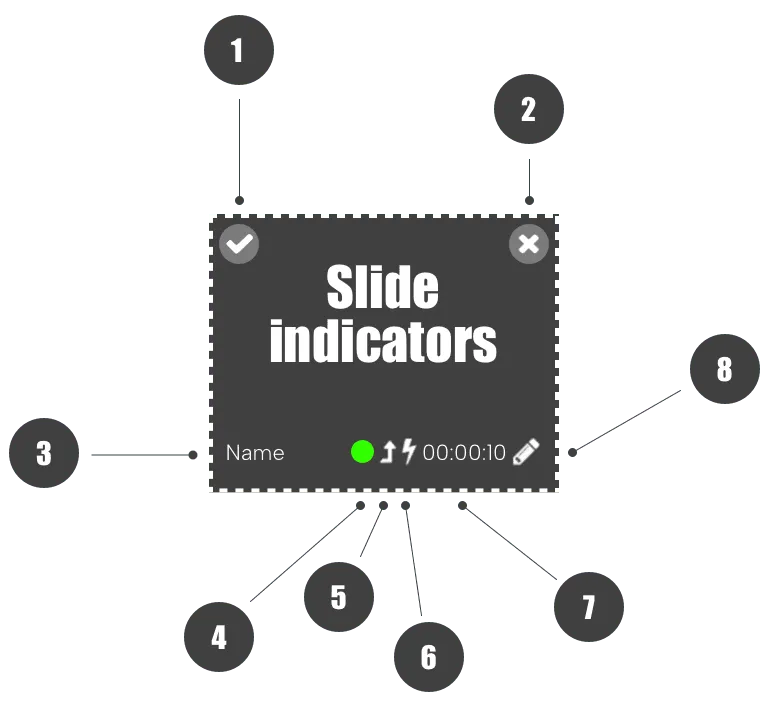
Indicateurs sur les diapositives
Que signifient les indicateurs ?
- Sélectionner la diapositive
- Supprimer la diapositive
- Numéro ou nom de la diapositive (vous pouvez donner un nom à chaque diapositive)
- Condition de diapositive : le vert signifie qu’une ou plusieurs conditions ont été ajoutées et que la diapositive est jouée. Le rouge signifie qu’une ou plusieurs conditions ont été ajoutées, mais qu’aucune ne correspond en ce moment, donc la diapositive est sautée.
- L’option Après cette lecture de diapositives est activée
- L’option Transition est activée
- Durée de la diapositive
- Modifier la diapositive
Transition entre diapositives
Les transitions offrent un passage fluide entre deux diapositives.
Ouvrez les paramètres de la diapositive (cliquez sur le crayon de l’aperçu).
Dans Entrer dans la transition, choisissez un effet. Vous pouvez choisir Aléatoire, Fondu au noir, Ken Burns, Entrée en rebond, et beaucoup d’autres.
Dans Durée de la transition, vous choisissez combien de temps la transition doit durer (0,3 à 7 secondes). La durée de la diapositive doit toujours dépasser la durée de transition d’au moins 1 seconde. Si la transition dure 3 secondes, la diapositive doit durer au moins 4 secondes.
Si les transitions ne sont pas fluides, 3 facteurs comptent au moment du rendu :
- L’effet de transition lui-même (certaines transitions sont plus complexes et demandent plus de calcul) : essayez le fondu au noir.
- La complexité de la liste (images haute résolution, plusieurs plugins et plusieurs zones) : essayez de réduire la complexité.
- Les performances du lecteur (est-ce un appareil Android d’entrée de gamme, ou un appareil milieu de gamme avec un processeur Intel i5 ?) : essayez un lecteur plus puissant.
Réserve de diapositives
La réserve sert à garder des diapositives pour plus tard.
Création multiple
Si vous avez déjà des fichiers image dont vous voulez faire des diapositives (par exemple un PowerPoint ou un PDF téléversé), les créer une par une est très long.
En savoir plus sur la création de plusieurs diapositives à la fois
Couches
Dans l’éditeur, chaque objet est une couche dans l’onglet Couches. Vous pouvez prendre un objet et le glisser plus haut pour le passer devant les autres. À cause du fonctionnement des technologies sous-jacentes, l’ordre de certains plugins ne peut pas être changé. Par exemple, un plugin site web s’affiche au-dessus de la toile, car c’est en réalité une fenêtre séparée placée au-dessus de la toile à des coordonnées précises.
On peut aussi verrouiller ou déverrouiller des objets dans l’onglet Couches. En savoir plus sur la page de verrouillage.
Musique de fond
Voir ces articles pour ajouter de la musique de fond à votre liste ou à des diapositives : Musique de fond (musique de votre bibliothèque) et Radio en direct.
Conditions des diapositives
Les conditions sont une fonction avancée pour afficher des diapositives à une heure précise, dans une plage horaire, ou sur un ou plusieurs lecteurs.
Modification groupée
La modification groupée permet de modifier plusieurs diapositives en une action. Par exemple, si vous voulez changer la durée de plusieurs diapositives, c’est l’outil qu’il vous faut.
- Survolez et sélectionnez une ou plusieurs diapositives
- Cliquez sur Modifier les diapositives
Dans la fenêtre, vous voyez quelques actions
Les changements que vous faites s’appliquent à toutes les diapositives sélectionnées
- Définir la durée des diapositives sélectionnées : modifiez la durée des diapositives sélectionnées.
- Lire les diapositives sélectionnées indéfiniment : faites jouer les diapositives sélectionnées en continu.
- Entrer dans la transition : réglez une transition pour les diapositives sélectionnées.
- Durée de la transition : réglez la durée de transition des diapositives sélectionnées.
- Couleur de fond des diapositives : réglez la couleur de fond des diapositives sélectionnées.
Quand vous avez fait vos changements, cliquez sur Sauvegarder
Valeurs par défaut
Dans votre profil, vous pouvez régler des valeurs par défaut pour la durée d’une nouvelle diapositive, la couleur de fond, et bien d’autres choses.
Questions fréquentes
Pourquoi je ne peux pas glisser l’objet tout en haut des couches ?
Certains objets ne font pas partie de la toile quand la diapositive joue sur le lecteur. Souvent, c’est à cause du fonctionnement des standards web. Pour la vidéo et le ticker, c’est pour les performances. Tous ces plugins : vidéo, Facebook, Twitter, YouTube, site web, ticker, liste de lecture et MediaRSS sont en réalité des applications externes placées exactement au-dessus de notre application. Pour certains plugins, comme la vidéo et les tickers, vous pouvez passer le réglage « Toujours au premier plan » à « Non » si vous voulez placer des éléments au-dessus. Attention : les performances en souffriront probablement.
Que signifie le point d’exclamation ?
On peut perdre des objets si on les sort de la toile et qu’on relâche le glisser. Si vous voyez un point d’exclamation à côté d’un élément dans l’éditeur, l’élément a été sorti de la toile. Vous pouvez le corriger en appuyant sur le bouton bleu Objet central.
Pourquoi les animations sont-elles lentes et saccadées ?
Animer des éléments demande de dessiner la toile 24 fois par seconde, au lieu d’une seule fois par diapositive. Le détail dépend de l’accélération matérielle de votre lecteur, mais vous pouvez quand même améliorer la lecture. En général, les animations de glissement (entrée par la gauche, la droite, le haut ou le bas) demandent plus de ressources que le zoom, la rotation et le fondu. Essayez donc d’autres animations, et allongez aussi la durée d’animation : le lecteur a plus de temps pour la jouer, et elle est plus fluide. Comme l’appareil doit dessiner toute la toile pour chaque image de l’animation, les autres éléments de la diapositive peuvent aussi ralentir. Si possible, gardez peu d’éléments et une faible complexité, pour que le lecteur dessine plus facilement le reste.
Si les animations restent lentes, vous pouvez aussi créer les diapositives animées dans un logiciel externe et les exporter en fichier vidéo. Par exemple, Keynote sur macOS peut exporter une présentation animée en fichier vidéo.
Si aucun de ces conseils ne suffit et que les animations vous sont indispensables, regardez du côté d’un lecteur de milieu de gamme.
Pourquoi les animations se mettent-elles à saccader ?
Les ordinateurs se ralentissent quand ils chauffent, pour ne pas surchauffer. Si les performances d’animation baissent, vérifiez que votre appareil ne surchauffe pas.
Les options d’animation de sortie ne sont pas visibles
Si votre diapositive est réglée sur « Jouez cette diapositive pour toujours », vous ne pouvez régler que les effets d’entrée, car la diapositive ne se termine jamais et n’a pas de sortie.
Puis-je jouer de la musique dans une liste ?
Voir ces articles pour ajouter de la musique de fond à votre liste ou à des diapositives : Musique de fond (musique de votre bibliothèque) et Radio en direct.
Peut-on jouer des flux radio Internet ?
Voir cet article pour ajouter la radio en direct à votre liste ou à des diapositives : Radio en direct.
Puis-je ajouter une condition d’heure et d’écran ?
Oui. Vous pouvez ajouter une condition qui commence à telle heure et s’arrête à telle heure chaque jour, puis ajouter les écrans sur lesquels la diapositive doit jouer.
Puis-je modifier plusieurs diapositives d’un coup ?
Oui. Voir la modification groupée.