
Présentation
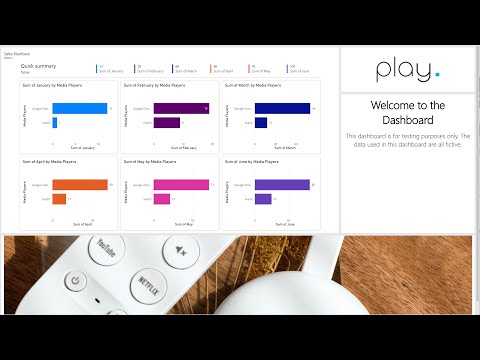
Microsoft Power BI transforme vos données métier en rapports et en tableaux de bord. Avec le plugin Power BI, vous placez ces rapports et ces tableaux de bord sur une diapositive, à côté du reste de votre contenu.
Pas besoin de lien, de code Publish to web ni de code d’intégration. Vous cliquez sur Authentifier, vous vous connectez avec Microsoft, puis vous choisissez quoi afficher dans deux listes : Sélectionner l’espace de travail et Sélectionner la ressource. Votre rapport reste privé. Il n’est pas publié sur Internet.
Remarque : le plugin Power BI est disponible avec les formules Pro et Ultimate.
Premiers pas
Avant de commencer
- Une formule Play Digital Signage Pro ou Ultimate. Avec Essential, un message vous propose de changer de formule.
- Un compte Microsoft qui a accès à Power BI. Ce compte doit pouvoir ouvrir le rapport ou le tableau de bord dans Power BI.
- Une licence Power BI. Dans la plupart des cas, afficher un contenu d’un espace de travail partagé demande une licence Power BI Pro ou Premium Per User (PPU). L’exception : l’espace de travail est sur une capacité Power BI Premium ou Microsoft Fabric (F64 ou plus). Si vous ne savez pas quelle licence vous avez, demandez à votre équipe informatique ou à l’administrateur Power BI.
- Votre organisation doit parfois approuver l’application. Certaines organisations ne laissent que les administrateurs approuver les nouvelles applications. Si un message demande l’approbation d’un administrateur à la connexion, demandez à votre administrateur Microsoft 365 ou Power BI d’approuver Play Digital Signage. L’administrateur Power BI doit aussi parfois activer le paramètre Power BI Embed content in apps.
- Le rapport ou le tableau de bord doit être dans un espace de travail. Seul le contenu d’un espace de travail auquel vous avez accès apparaît dans les listes.
Ajouter un rapport ou un tableau de bord Power BI à une diapositive
- Ouvrez la liste de lecture et allez sur la diapositive à utiliser
- Cliquez sur Plugins dans la barre du haut, cherchez Power BI dans la fenêtre Add Plugin, puis cliquez sur la tuile PowerBI
- Un cadre Power BI apparaît au milieu de la diapositive. À droite, vous voyez le bouton Authentifier
- Cliquez sur Authentifier. Une petite fenêtre de connexion Microsoft s’ouvre
- Connectez-vous et acceptez les autorisations demandées par Play Digital Signage. La fenêtre se ferme toute seule une fois que c’est fait
- Sous Sélectionner l’espace de travail, choisissez l’espace qui contient votre rapport ou votre tableau de bord
- Sous Sélectionner la ressource, choisissez quoi afficher. La liste est séparée en Reports et Dashboards
- Tirez les coins du cadre pour le redimensionner, ou utilisez Adaptation à la toile pour remplir toute la diapositive
- Publiez la liste de lecture pour l’envoyer à vos écrans
Astuce : le cadre Power BI commence au format 16:9. Les rapports sont en général plus lisibles quand le cadre a la même forme que la page du rapport.
Changer d’espace de travail ou de ressource
- Sélectionnez l’objet Power BI sur la diapositive
- Choisissez un autre espace sous Sélectionner l’espace de travail. La liste Sélectionner la ressource se met à jour avec le contenu de cet espace
- Choisissez un rapport ou un tableau de bord sous Sélectionner la ressource
- Publiez la liste de lecture après chaque changement, par précaution
Régler l’actualisation automatique
L’écran peut recharger le rapport selon un minuteur, pour toujours montrer la dernière version.
- Sélectionnez l’objet Power BI
- Activez Rafraîchir périodiquement
- Réglez Rafraîchissement des secondes d’intervalle avec le champ numérique ou le curseur. Vous pouvez choisir de 16 à 6 000 secondes. La valeur par défaut est 600 secondes (10 minutes)
- Publiez la liste de lecture
Rafraîchir périodiquement est désactivé quand vous ajoutez le plugin pour la première fois.
Remarque : cela recharge le rapport sur votre écran. Cela n’actualise pas vos données dans Power BI. Le rapport ne peut montrer que des données aussi récentes que la dernière actualisation Power BI. Vérifiez aussi la planification d’actualisation dans Power BI.
Utiliser le mode capture d’écran
Avec le Mode capture d’écran, votre écran affiche une image du rapport au lieu du rapport en direct. Notre serveur prend l’image et la met à jour selon le rythme que vous choisissez. Cela aide sur les écrans dont le navigateur intégré est trop ancien pour charger Power BI.
- Sélectionnez l’objet Power BI
- Activez le Mode capture d’écran
- Choisissez l’âge maximal de l’image sous Âge maximal de la capture d’écran :
- Aucune limite (statique) : l’image n’est jamais mise à jour
- 15 minutes : formule Ultimate seulement
- 1 heure : formules Pro et Ultimate
- 24 heures : c’est la valeur par défaut
- Publiez la liste de lecture
Quand le Mode capture d’écran est activé, Rafraîchir périodiquement et Rafraîchissement des secondes d’intervalle sont désactivés. L’image se met à jour selon l’Âge maximal de la capture d’écran.
Remarque : une capture est une image fixe. Elle n’est pas interactive, et elle ne change que lorsqu’une nouvelle image est prise.
Se déconnecter ou changer de compte
- Sélectionnez l’objet Power BI
- Descendez et cliquez sur Déconnexion
- Les choix d’espace de travail et de ressource sont effacés, et le bouton Authentifier réapparaît
- Cliquez sur Authentifier et connectez-vous avec le compte à utiliser
- Choisissez de nouveau l’espace de travail et la ressource
- Publiez la liste de lecture
Supprimer l’objet Power BI
- Sélectionnez l’objet Power BI sur la diapositive
- Cliquez sur la corbeille dans la barre d’outils (Supprimer), ou appuyez sur Delete ou Backspace
- Publiez la liste de lecture pour que vos écrans arrêtent de l’afficher
Il n’y a pas d’étape de confirmation. Si vous le supprimez par erreur, annulez tout de suite (Ctrl + Z, ou Cmd + Z sur Mac).
Supprimer l’objet ne vous déconnecte pas de Microsoft. Pour détacher aussi votre compte Microsoft de cet objet, cliquez d’abord sur Déconnexion, puis supprimez-le.
Remarque : si l’objet est verrouillé, déverrouillez-le d’abord. Un objet verrouillé ne peut pas être sélectionné.
Points importants sur Power BI
- Le plugin Power BI est disponible avec Pro et Ultimate. Avec Essential, vous voyez Uniquement abonnements Pro et Ultimate et un bouton Essayez. Vous pouvez essayer le plugin dans l’éditeur, mais il est retiré à la publication. Vos écrans ne l’afficheront pas, et vous verrez un message indiquant que certaines fonctions ne sont pas incluses dans votre formule actuelle.
- Aucun lien, code Publish to web ni code d’intégration n’est nécessaire. Tout se choisit dans des listes après la connexion.
- Les changements de taille, de position, d’actualisation et de Mode capture d’écran n’atteignent vos écrans qu’après la publication de la liste de lecture. Par précaution, publiez après chaque changement, y compris un nouvel espace de travail ou une nouvelle ressource.
- Votre connexion reste active jusqu’à 90 jours. Le plugin la maintient tant que le rapport est affiché. S’il n’est pas affiché pendant 90 jours, vous devrez vous reconnecter. Microsoft peut aussi couper une connexion plus tôt, par exemple après un changement de mot de passe ou si un administrateur vous déconnecte.
- Seuls les rapports et les tableaux de bord d’un espace de travail auquel vous avez accès apparaissent dans Sélectionner la ressource.
- Le rapport en direct demande un navigateur assez récent sur l’écran (Chrome 100 ou plus). Certains téléviseurs et lecteurs au navigateur intégré ne peuvent pas le charger. Utilisez le Mode capture d’écran sur ces écrans.
- Pour afficher plusieurs rapports, ajoutez un plugin Power BI par rapport. Nous recommandons d’ajouter un nouveau plugin Power BI à chaque fois plutôt que de copier-coller un plugin existant.
- Le plugin Power BI n’est disponible que dans le portail Play Digital Signage sur my.playsignage.com. Il n’est pas proposé sur les portails des partenaires.
Options
Options du panneau Power BI
- Alignement : Adaptation à la toile, Aligner à gauche, Aligner le centre, Aligner à droite, Aligner le haut, Aligner le centre (vertical), Aligner le fond, et Verrouillage / Déverrouiller
- Sélectionner l’espace de travail : l’espace Power BI à utiliser
- Sélectionner la ressource : le rapport ou le tableau de bord à afficher, regroupés sous Reports et Dashboards
- Rafraîchir périodiquement : recharger le rapport sur l’écran selon un minuteur (désactivé par défaut)
- Rafraîchissement des secondes d’intervalle : fréquence de rechargement, de 16 à 6 000 secondes (600 par défaut)
- Mode capture d’écran : afficher une image du rapport au lieu du rapport en direct
- Âge maximal de la capture d’écran : Aucune limite (statique), 15 minutes (Ultimate), 1 heure (Pro et Ultimate), 24 heures (par défaut)
- Déconnexion : détacher votre compte Microsoft de cet objet
Questions fréquentes
Quelles formules incluent le plugin Power BI ?
Pro et Ultimate. Avec Essential, vous pouvez ajouter le plugin dans l’éditeur pour l’essayer, mais il est retiré à la publication et n’apparaît pas sur vos écrans. En Mode capture d’écran, un Âge maximal de la capture d’écran de 15 minutes demande Ultimate, et 1 heure demande Pro ou Ultimate.
Faut-il une licence Power BI Pro ?
Il vous faut une licence Power BI qui vous permet d’ouvrir le rapport ou le tableau de bord dans Power BI. Pour un contenu dans des espaces de travail partagés, Microsoft demande en général Power BI Pro ou Premium Per User (PPU). L’exception : l’espace de travail est sur une capacité Power BI Premium ou Fabric F64 (ou plus). Votre administrateur Power BI peut vous dire quelle licence vous avez.
La connexion demande l’approbation d’un administrateur. Que faire ?
Votre organisation ne laisse que les administrateurs approuver les nouvelles applications. Demandez à votre administrateur Microsoft 365 ou Microsoft Entra d’approuver Play Digital Signage. Votre administrateur Power BI doit aussi parfois activer Embed content in apps dans le portail d’administration Power BI (Tenant settings → Developer settings).
Puis-je coller un lien Publish to web ou un code d’intégration ?
Non, et vous n’en avez pas besoin. Le plugin n’a pas de champ de lien. Cliquez sur Authentifier, connectez-vous, puis choisissez votre rapport sous Sélectionner l’espace de travail et Sélectionner la ressource. Publish to web rend aussi un rapport public pour toute personne sur Internet, et les liens d’intégration sécurisés de Power BI demandent aux spectateurs de se reconnecter. Ni l’un ni l’autre ne convient à un écran sans personne devant.
Puis-je afficher plus d’un rapport ?
Oui. Ajoutez un plugin Power BI distinct pour chaque rapport, sur la même diapositive ou sur des diapositives différentes. Choisissez l’espace de travail et la ressource pour chacun. Nous recommandons d’ajouter un nouveau plugin à chaque fois plutôt que de copier-coller un plugin existant.
À quelle fréquence les données se mettent-elles à jour ?
Il y a deux parties :
- Sur votre écran : si Rafraîchir périodiquement est activé, l’écran recharge le rapport à chaque Rafraîchissement des secondes d’intervalle. En Mode capture d’écran, l’image est mise à jour selon l’Âge maximal de la capture d’écran.
- Dans Power BI : le rapport ne montre que des données aussi récentes que la dernière actualisation Power BI. Réglez la planification d’actualisation de vos données dans Power BI.
Je ne vois que le logo de chargement Power BI sur mon écran. Qu’est-ce qui ne va pas ?
Le rapport en direct utilise une technologie Microsoft qui demande un navigateur assez récent (Chrome 100 ou plus). Les téléviseurs et les lecteurs dont le navigateur intégré est rarement mis à jour, comme Samsung Tizen, LG webOS ou BrightSign, peuvent ne pas le charger.
- Activez le Mode capture d’écran. L’écran affiche alors une image du rapport au lieu de le charger en direct
- Demandez au fabricant de l’appareil si une mise à jour du micrologiciel avec un navigateur plus récent existe
- Sur Android : dans le portail web, ouvrez les paramètres de l’appareil de l’écran et réglez Moteur de rendu de site web sur Utiliser le moteur du système. Mettez aussi à jour le navigateur Chrome sur l’appareil Android lui-même
Combien de temps le plugin reste-t-il connecté ? Que se passe-t-il quand la connexion expire ?
Jusqu’à 90 jours. Le plugin maintient la connexion tant que le rapport est affiché. Si le rapport n’est pas affiché pendant 90 jours, ou si Microsoft coupe la connexion plus tôt (par exemple après un changement de mot de passe), vous devrez vous reconnecter. Sélectionnez l’objet, cliquez sur Déconnexion, puis sur Authentifier, choisissez votre espace de travail et votre ressource, et publiez. Vous pouvez aussi ajouter le plugin de nouveau. Si un écran n’affiche toujours pas le rapport après une nouvelle connexion, contactez notre équipe d’assistance (en anglais).
Pourquoi je ne trouve pas mon rapport ou mon tableau de bord sous Sélectionner la ressource ?
Seuls les rapports et les tableaux de bord qui sont dans un espace de travail auquel vous avez accès apparaissent. Vérifiez que le contenu est dans un espace de travail, et que le compte avec lequel vous vous êtes connecté y a accès. Si vous vous êtes connecté avec le mauvais compte, cliquez sur Déconnexion et reconnectez-vous.
Supprimer l’objet Power BI me déconnecte-t-il ?
Non. Supprimer l’objet le retire de la diapositive, mais ne détache pas votre compte Microsoft. Pour vous déconnecter aussi, cliquez sur Déconnexion avant de supprimer l’objet.
Puis-je utiliser un compte Microsoft personnel ?
Nous n’avons pas confirmé quels types de comptes Microsoft fonctionnent avec le plugin. Utilisez le même compte que celui avec lequel vous ouvrez le rapport dans Power BI. Si cela ne fonctionne pas, contactez notre équipe d’assistance (en anglais).
Faut-il publier après des modifications ?
Oui. Les changements de taille, de position, d’actualisation et de Mode capture d’écran n’atteignent vos écrans qu’après la publication de la liste de lecture. Par précaution, publiez après chaque changement.