Présentation
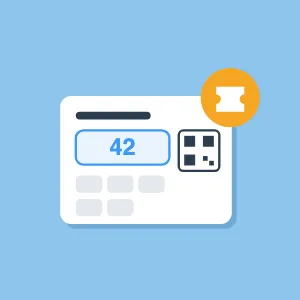
Transformez un écran en système de tickets. Vos clients scannent le QR code affiché à l’écran, obtiennent un numéro et le suivent en direct sur leur téléphone, sans application à installer. Le personnel appuie sur Next sur un téléphone ou une tablette pour appeler le numéro suivant à son guichet, et l’écran comme le téléphone du client l’affichent aussitôt. Disponible avec les formules Pro et Ultimate.
Premiers pas
Configurer la file d’attente
Ajouter une file d’attente à une diapositive
- Ouvrez la liste de lecture et la diapositive où vous voulez placer la file d’attente
- Cliquez sur Plugins dans la barre d’outils du haut, puis sur la tuile File d’attente
- Dans l’onglet Files d’attente, nommez vos files et vos guichets (voir ci-dessous), et choisissez quand la numérotation recommence
- Dans l’onglet Style, choisissez la langue et les couleurs. L’aperçu à droite montre le rendu à l’écran
- Cliquez sur Créer. L’onglet Lien du personnel s’ouvre avec le lien pour votre personnel
- Cliquez sur Fermer, puis sur Publier
La file d’attente occupe toute la diapositive. Si c’est la seule diapositive de la liste de lecture, elle est diffusée sans limite de durée : l’écran garde la file ouverte toute la journée.
Ajouter des files d’attente
Une file d’attente est une file que les clients peuvent rejoindre, par exemple « Retrait » ou « Retours ». Vous pouvez en créer jusqu’à 10.
- Dans l’onglet Files d’attente, cliquez sur Ajouter sous Files d’attente
- Saisissez un nom et le Premier numéro de la file
Avec une seule file d’attente, les clients obtiennent un numéro dès qu’ils scannent. Avec plusieurs, ils choisissent d’abord une file. Espacez bien les premiers numéros, par exemple 100 et 500, pour que les numéros ne se ressemblent pas plus tard dans la journée.
Ajouter des guichets
Un guichet est l’endroit où les numéros sont appelés, par exemple « Table 1 » ou « Guichet 2 ». Vous pouvez en créer jusqu’à 30.
- Dans l’onglet Files d’attente, cliquez sur Ajouter sous Guichets
- Saisissez le nom que verront les clients, comme dans « Rendez-vous à Guichet 2 »
Changer les couleurs et le texte
- Dans l’onglet Style, choisissez un thème ou vos propres couleurs Contexte, Texte et Mise en évidence
- Ajustez si besoin les couleurs de détail : la barre supérieure et la zone du QR code, les numéros en attente et l’encadré du numéro appelé. Auto les calcule à partir de vos trois couleurs
- Saisissez votre propre texte sous le QR code, ou gardez « Scannez pour obtenir un numéro »
Modifier les paramètres de la file d’attente
- Ouvrez la liste de lecture et cliquez sur la file d’attente sur la diapositive pour la sélectionner
- Cliquez sur Paramètres dans le panneau de droite
- Modifiez les files, les guichets ou l’apparence, puis cliquez sur Mettre à jour
- Cliquez sur Publier
Les écrans et les téléphones reçoivent la modification aussitôt.
Retirer la file d’attente d’une diapositive
- Ouvrez la liste de lecture et cliquez sur la file d’attente sur la diapositive pour la sélectionner
- Cliquez sur Supprimer ou appuyez sur la touche Retour arrière
- Cliquez sur Publier
Appeler les numéros
Donner le lien du personnel
- Cliquez sur la file d’attente sur la diapositive pour la sélectionner. Le Lien du personnel se trouve dans le panneau de droite et dans l’onglet Lien du personnel des paramètres
- Copiez le lien et envoyez-le à votre personnel, ou faites-lui scanner le QR code de cet onglet
- Il s’ouvre sur un téléphone, une tablette ou un ordinateur. Aucune connexion n’est nécessaire
Toute personne qui a le lien peut appeler des numéros : ne le partagez qu’avec votre personnel.
Appeler le numéro suivant
La page du personnel existe uniquement en anglais, ses boutons sont donc indiqués ici en anglais.
- Sur la page du personnel, choisissez votre guichet. La page le mémorise sur ce téléphone
- Sous Take numbers from, cochez les files d’attente que ce guichet traite
- Appuyez sur Next
Le client qui attend depuis le plus longtemps dans ces files est appelé à votre guichet. L’écran affiche le numéro avec le nom de votre guichet, et le téléphone du client indique « Rendez-vous à » et votre guichet. Now serving affiche le numéro que vous avez appelé. Appuyez de nouveau sur Next quand vous êtes prêt pour le client suivant.
Pour utiliser la page pour un autre guichet, appuyez sur Change desk.
Réinitialiser la file d’attente
- Sur la page du personnel, appuyez sur Reset queue en bas, puis confirmez
Toutes les personnes en attente perdent leur numéro, et la numérotation repart du premier numéro de chaque file. Pour que cela se fasse tout seul chaque jour, voir Recommencer à partir du premier numéro dans les options.
Pour vos clients
Comment les clients prennent un numéro
- Ils scannent le QR code affiché à l’écran avec l’appareil photo de leur téléphone
- S’il y a plusieurs files, ils en choisissent une
- Ils obtiennent leur numéro et voient en direct combien de personnes les précèdent
- Ils peuvent appuyer sur Prévenez-moi quand c’est mon tour : le téléphone émet un bip (et vibre, sur Android) quand leur numéro est appelé
- Quand c’est leur tour, la page indique à quel guichet se rendre
Un client qui change d’avis peut appuyer sur Quitter la file. Chaque téléphone ne garde qu’un seul numéro en attente à la fois : un nouveau scan affiche le numéro qu’il a déjà.
Options
Cliquez sur la file d’attente sur la diapositive, puis sur Paramètres pour modifier ces options.
Files d’attente
| Option | Ce qu’elle fait |
|---|---|
| Files d’attente | Jusqu’à 10 files, chacune avec un nom et le Premier numéro à partir duquel elle commence |
| Guichets | Jusqu’à 30 guichets, les noms auxquels les numéros sont appelés |
| Recommencer à partir du premier numéro | Tous les jours à l’heure de votre choix, ou Uniquement lorsque le personnel la réinitialise. Une réinitialisation met fin à tous les numéros en attente |
Style
| Option | Ce qu’elle fait |
|---|---|
| Langue | La langue de l’écran et des pages affichées sur le téléphone des clients. La page du personnel est en anglais |
| Thème | Des thèmes de couleurs prêts à l’emploi |
| Contexte, Texte et Mise en évidence | Vos couleurs principales. La mise en évidence colore le numéro appelé |
| Barre supérieure et zone du QR code, Numéros en attente, Encadré du numéro appelé | Les couleurs de détail de l’écran. Auto les calcule à partir des couleurs principales |
| Texte | Le texte sous le QR code, jusqu’à 80 caractères |
Lien du personnel
| Option | Ce qu’elle fait |
|---|---|
| Lien du personnel | Le lien vers la page du personnel, à copier ou à scanner. Il figure aussi dans le panneau de droite quand la file d’attente est sélectionnée |
Questions fréquentes
Clients
Quelles formules incluent la file d’attente ?
Les formules Pro et Ultimate. Elle ne fait pas partie d’Essential.
Les clients ont-ils besoin d’une application ?
Non. Le QR code ouvre une page web dans le navigateur du téléphone. Ils n’installent rien et ne créent pas de compte.
Un client voit « Ce code a expiré ». Pourquoi ?
Le QR code affiché à l’écran change toutes les quelques minutes, pour qu’une photo ne permette pas de prendre des numéros depuis un autre endroit. Le client doit simplement scanner à nouveau le code à l’écran.
Pourquoi le téléphone ne sonne-t-il pas ou ne vibre-t-il pas quand le numéro est appelé ?
Les téléphones n’autorisent une page web à émettre un son qu’après une action du client sur la page : il doit donc appuyer sur Prévenez-moi quand c’est mon tour. Les iPhone ne peuvent pas vibrer depuis une page web, ils émettent un bip à la place. La page affiche toujours le guichet quand c’est son tour.
Un client peut-il prendre plusieurs numéros ?
Non. Chaque téléphone ne garde qu’un seul numéro en attente à la fois. Le nombre de numéros qu’un même réseau peut prendre en quelques minutes est aussi limité, pour que personne ne puisse remplir la file.
Personnel et écrans
Plusieurs écrans peuvent-ils afficher la même file d’attente ?
Oui. Tous les écrans qui diffusent la diapositive affichent la même file d’attente et se mettent à jour au même moment.
Plusieurs membres du personnel peuvent-ils appeler des numéros en même temps ?
Oui. Chacun ouvre le lien du personnel et choisit son propre guichet. Un numéro n’est jamais appelé qu’à un seul guichet.
La file d’attente fonctionne-t-elle hors ligne ?
Non. L’écran, la page du personnel et les téléphones des clients ont tous besoin d’une connexion internet, pour que les numéros soient toujours à jour.
Que deviennent les numéros en attente en fin de journée ?
Avec Tous les jours à, la file recommence à cette heure et les numéros encore en attente prennent fin. Les clients qui ont encore la page ouverte sont invités à scanner de nouveau. Avec Uniquement lorsque le personnel la réinitialise, les numéros attendent que le personnel appuie sur Reset queue.