Présentation
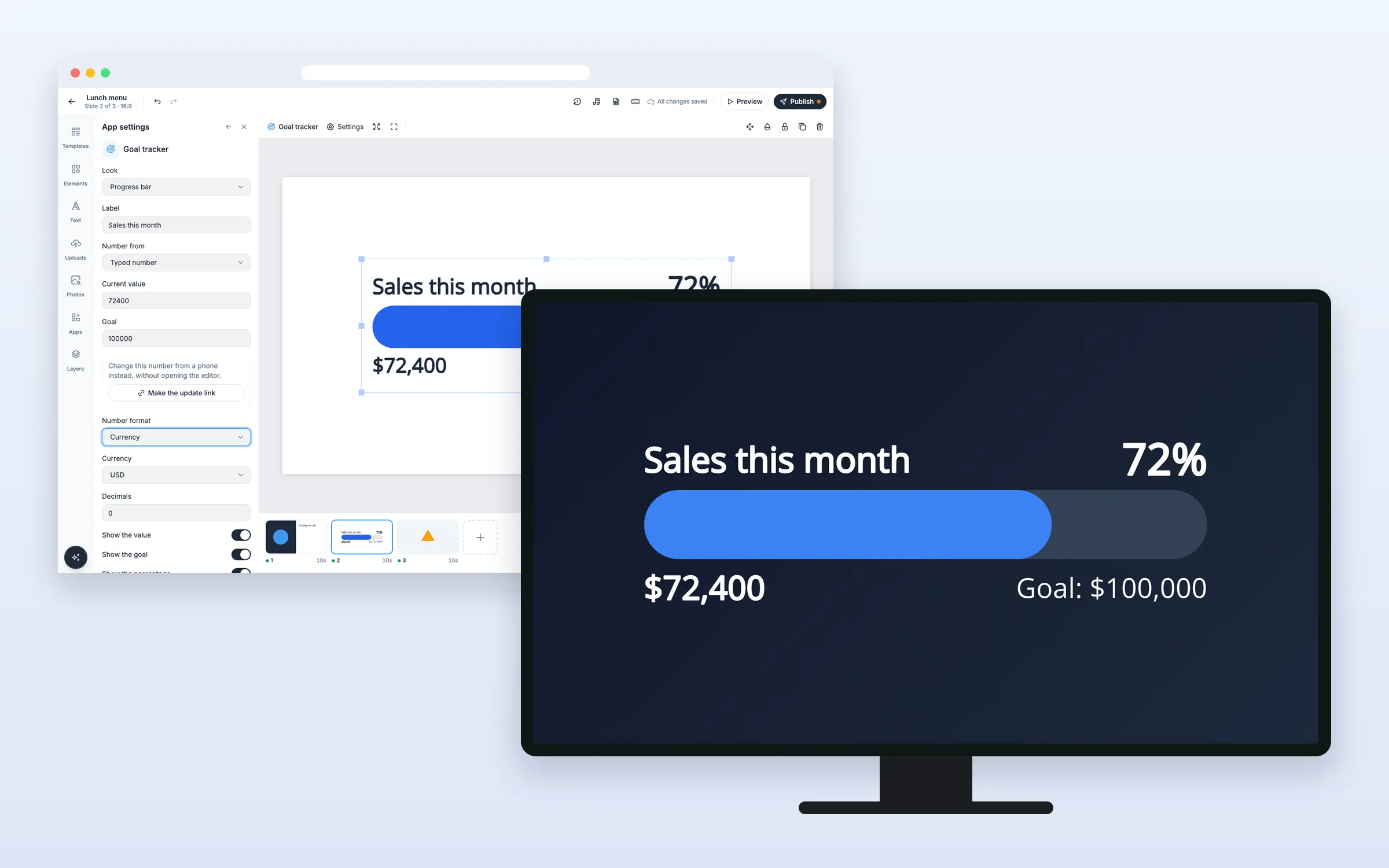
Montrez où vous en êtes par rapport à un objectif : ventes du mois, fonds collectés, tickets clos. Choisissez une barre de progression, une jauge ou un thermomètre. Saisissez le chiffre, lisez-le dans un Google Sheets ou un fichier CSV, ou laissez le personnel le modifier depuis son téléphone avec un lien ou un QR code. Les écrans suivent en quelques secondes, et des confettis tombent à 100 %. Inclus dans toutes les formules.
Premiers pas
Tout commence dans l’éditeur : ouvrez votre liste de lecture et la diapositive. L’éditeur enregistre tout seul (« Toutes les modifications sont enregistrées »). Quand vous avez terminé, cliquez sur Publier.
Configurer le suivi d’objectif
Ajouter un suivi d’objectif à une diapositive
- Cliquez sur Applications, puis sur Suivi d’objectif sous Autres applications (ou saisissez-le dans Rechercher des applications)
- Un suivi apparaît au milieu de la diapositive, avec le titre « Notre objectif » et 6500 sur 10000, et Paramètres de l’application s’ouvre
- Choisissez l’Apparence : Barre de progression, Jauge (un demi-cercle) ou Thermomètre
- Saisissez votre propre Titre, la Valeur actuelle et l’Objectif
Lire le chiffre dans un Google Sheets ou un fichier CSV
- Dans Google Sheets, réglez le partage sur « Tous les utilisateurs disposant du lien »
- Dans Paramètres de l’application, réglez Nombre provenant de sur Google Sheets (ou Lien CSV)
- Collez le lien dans Lien Google Sheets ou CSV
- Saisissez la Cellule de la valeur, par exemple B2. Pour lire aussi l’objectif dans la feuille, saisissez la Cellule de l’objectif (facultatif)
Le champ Depuis la feuille affiche ce qui a été lu. Cliquez sur Relire maintenant pour une nouvelle lecture immédiate. Le suivi lit l’onglet du lien que vous avez collé, ou le premier onglet. Il comprend des nombres comme « $12,345.67 », « 12.345,67 » et « 45 % ».
Laisser le personnel mettre à jour le chiffre depuis son téléphone
- Cliquez sur Créer le lien de mise à jour sous Objectif, ou réglez Nombre provenant de sur Mise à jour par lien
- Copiez le lien avec Copier, ou laissez le personnel scanner le QR code du panneau
Sur la page de mise à jour, le personnel saisit un Montant et touche Ajouter, ou Utiliser comme nombre pour le remplacer. Il modifie l’objectif avec Enregistrer l’objectif. Aucune connexion n’est nécessaire, et les écrans affichent le changement en quelques secondes. Le QR code n’apparaît que dans l’éditeur, jamais sur l’écran.
Désactiver l’ancien lien de mise à jour
- Dans Paramètres de l’application, cliquez sur Créer un nouveau lien
L’ancien lien cesse de fonctionner aussitôt, et les pages encore ouvertes dessus affichent « Ce lien ne fonctionne plus ». Partagez le nouveau lien avec les personnes concernées.
Changer l’apparence
Afficher un montant ou un pourcentage
- Réglez Format des nombres sur Devise et choisissez la Devise, ou choisissez Pourcentage
- Choisissez les Décimales, de 0 à 2
Changer de couleur en cours de route
- Activez Changer de couleur en cours de route
- Réglez Premier changement à (%) et sa couleur, puis Second changement à (%) et sa couleur, par exemple orange à 50 % et vert à 90 %
Options
Cliquez sur le suivi d’objectif dans la diapositive pour modifier ces options dans Paramètres de l’application. Certains champs n’apparaissent que pour la source choisie.
| Option | Rôle |
|---|---|
| Apparence | Barre de progression, Jauge ou Thermomètre |
| Titre | Le texte au-dessus du chiffre. « Notre objectif » au départ |
| Nombre provenant de | Nombre saisi, Google Sheets, Lien CSV ou Mise à jour par lien |
| Valeur actuelle | Le chiffre, quand vous le saisissez |
| Lien Google Sheets ou CSV | La feuille ou le fichier à lire. Il doit être public |
| Cellule de la valeur | La cellule qui contient le chiffre, comme B2 |
| Cellule de l’objectif (facultatif) | Une cellule qui contient l’objectif. Si elle est vide, l’objectif saisi est utilisé |
| Relire toutes les (minutes) | Fréquence de lecture de la feuille : de 2 à 1 440 minutes, 5 au départ |
| Objectif | Le chiffre à atteindre. Masqué quand l’objectif vient de la feuille ou de la page de mise à jour |
| Format des nombres | Nombre simple, Devise ou Pourcentage |
| Devise | USD, EUR, GBP, DKK, NOK, SEK, CHF, CAD, AUD, NZD, JPY, PLN, CZK, BRL ou RUB |
| Décimales | 0, 1 ou 2 |
| Afficher la valeur, l’objectif, le pourcentage | Activez ou désactivez chaque élément |
| Fêter l’atteinte de l’objectif | À 100 % : le remplissage prend la Couleur une fois l’objectif atteint, « Objectif atteint ! » remplace la ligne de l’objectif et des confettis tombent pendant 8 secondes |
| Police | Open Sans au départ, ou l’une des polices de votre équipe |
| Couleurs | Couleur du texte, Couleur de la barre, Couleur de la partie vide, Couleur une fois l’objectif atteint et Arrière-plan (aucun au départ) |
| Changer de couleur en cours de route | Deux paliers où la barre change de couleur, en pourcentage |
| Langue sur les écrans | Même langue que l’écran, ou l’une des 12 langues, pour « Objectif : … », « Objectif atteint ! » et « … sur … » |
Questions fréquentes
Quelles formules incluent le Suivi d’objectif ?
Toutes les formules.
Que se passe-t-il quand nous dépassons l’objectif ?
Le pourcentage continue d’augmenter, par exemple 111 %, et la barre reste pleine.
Qui peut modifier le chiffre avec le lien de mise à jour ?
Toute personne qui a le lien, sans se connecter. Ne le partagez qu’avec votre équipe, et cliquez sur Créer un nouveau lien s’il arrive entre de mauvaises mains.
Que se passe-t-il si la feuille est illisible ou si l’écran est hors ligne ?
L’écran continue d’afficher le dernier chiffre pendant 7 jours au maximum et se met à jour dès qu’il peut de nouveau lire.
Mes écrans ont-ils besoin d’une mise à jour ?
Non. Les écrans affichent le suivi d’objectif comme les autres applications web, sur les lecteurs que vous avez déjà.