Présentation
Affichez l’heure de 2 à 6 villes côte à côte, pour les bureaux, les hôtels et les équipes réparties sur plusieurs fuseaux horaires. Choisissez un style numérique ou analogique, nommez chaque ville à votre façon et affichez le jour de la semaine ou la date, pour voir tout de suite qu’une ville est déjà au lendemain. Le passage à l’heure d’été est automatique. Inclus dans toutes les formules, et vos écrans n’ont besoin d’aucune mise à jour.
Premiers pas
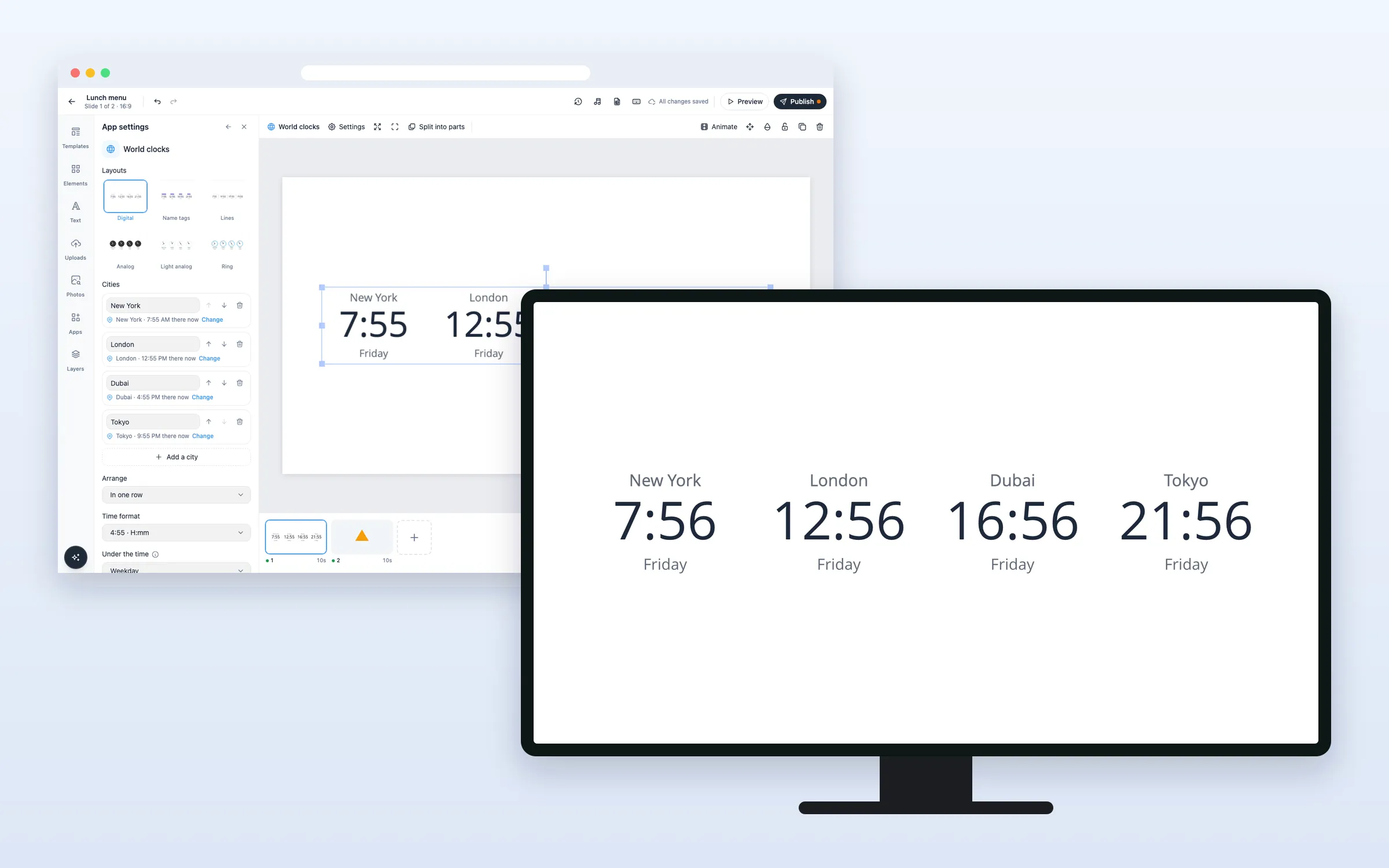
Tout commence dans l’éditeur : ouvrez votre liste de lecture et la diapositive. L’éditeur enregistre tout seul (« Toutes les modifications sont enregistrées »). Quand vous avez terminé, cliquez sur Publier.
Configurer les horloges
Ajouter des horloges du monde à une diapositive
- Cliquez sur Applications, puis sur Horloges du monde sous Heure (ou saisissez-le dans Rechercher des applications)
- Les horloges sont placées sur la diapositive avec New York, Londres, Dubaï et Tokyo, et Paramètres de l’application s’ouvre
- Choisissez l’une des six Mises en page
Ajouter, changer ou retirer une ville
- Cliquez sur Ajouter une ville, saisissez dans Rechercher une ville et choisissez-la
- Pour remplacer une ville, cliquez sur Modifier sur sa ligne et cherchez de nouveau
- Utilisez les flèches pour monter ou descendre une ville, et la corbeille pour la retirer
Vous pouvez afficher de 2 à 6 villes. Chaque ligne indique l’heure qu’il est sur place.
Donner à une ville votre propre nom
- Saisissez le nom dans le champ du nom de la ville, par exemple « Bureau de New York », 40 caractères au maximum
Afficher les horloges sur deux lignes
- Réglez Disposition sur Sur deux lignes
Options
Cliquez sur les horloges dans la diapositive pour modifier ces options dans Paramètres de l’application.
| Option | Rôle |
|---|---|
| Mises en page | Numérique, Étiquettes, Lignes, Analogique (cadran sombre), Analogique clair (cadran blanc) ou Anneau |
| Villes | De 2 à 6 villes, chacune avec son propre nom |
| Disposition | Sur une ligne ou Sur deux lignes |
| Format de l’heure | Pour les styles numériques : H:mm, HH:mm, h:mm A, H:mm:ss ou h:mm:ss A |
| Sous l’heure | Rien, Jour de la semaine, Date ou Jour et date |
| Langue | La langue des jours de la semaine et des mois |
| Police, Couleur du texte, Accent | Votre propre police et vos propres couleurs. L’accent est la couleur de l’étiquette ou du trait dans les styles qui en ont un |
| Trotteuse, Chiffres des heures, Cadran, Bordure, Aiguilles, Couleur des chiffres | Pour les styles analogiques, pour toutes les horloges à la fois |
| Diviser en éléments | Transforme les horloges en éléments séparés que vous pouvez déplacer un à un. Les paramètres des Horloges du monde disparaissent alors |
Questions fréquentes
Quelles formules incluent Horloges du monde ?
Toutes les formules.
Gère-t-il le passage à l’heure d’été ?
Oui. Chaque ville garde son fuseau horaire, et le changement se fait tout seul.
Fonctionne-t-il hors ligne ?
Oui. L’heure vient de l’horloge de l’écran lui-même, elle continue donc de tourner sans internet. Un écran dont l’heure est erronée affiche des heures erronées.
Mes écrans ont-ils besoin d’une mise à jour ?
Non. Les horloges du monde sont faites d’éléments que tous les écrans affichent déjà.