Présentation
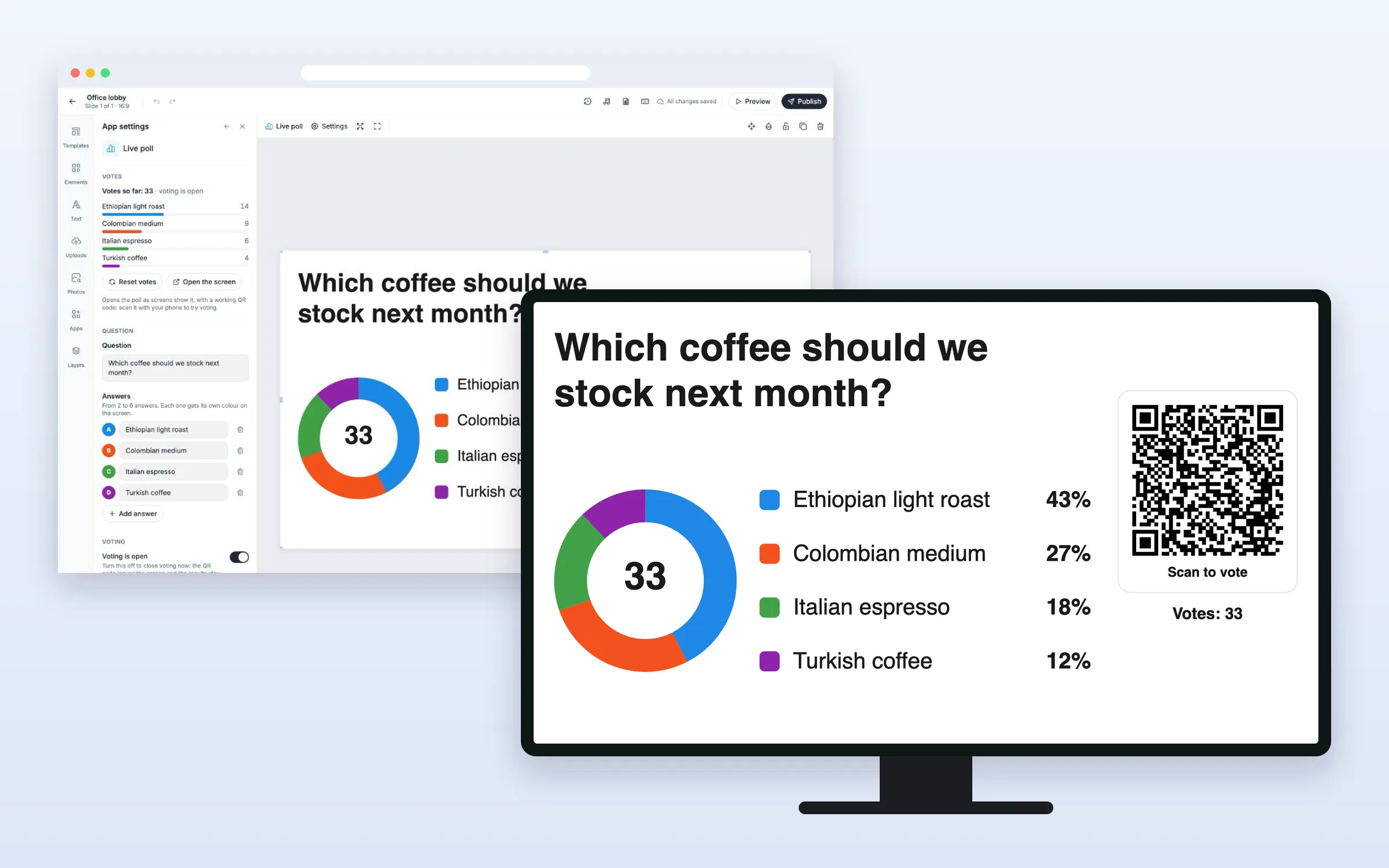
Affichez une question sur vos écrans et laissez les gens y répondre. Ils scannent le QR code et votent sur leur téléphone, sans application ni connexion, et les résultats s’affichent à l’écran en barres, en colonnes ou en anneau en à peine une seconde. Affichez les résultats en direct, ou seulement une fois le vote terminé. Inclus dans toutes les formules.
Premiers pas
Tout commence dans l’éditeur : ouvrez votre liste de lecture et la diapositive. Quand vous avez terminé, cliquez sur Publier.
Configurer le sondage
Ajouter un sondage en direct à une diapositive
- Cliquez sur Applications, puis sur Sondage en direct sous Autres applications (ou saisissez « sondage » dans Rechercher des applications)
- Dans l’onglet Question, saisissez la Question et remplissez Réponse A et Réponse B. Cliquez sur Ajouter une réponse pour en ajouter
- Dans les onglets Vote et Apparence, choisissez quand le vote se termine et son aspect. L’Aperçu montre l’écran pendant le vote et une fois celui-ci terminé
- Cliquez sur Créer le sondage
Le sondage remplit la diapositive. Ensuite, tous les réglages se trouvent dans Paramètres de l’application à droite, et les modifications s’enregistrent toutes seules.
Clore le vote
- Dans Paramètres de l’application, désactivez Le vote est ouvert. Le QR code disparaît de l’écran et les résultats restent
- Ou activez Clore le vote à une heure précise et choisissez l’Heure de fin. Le vote se termine tout seul, et l’écran l’indique
Afficher les résultats seulement à la fin
- Réglez Afficher les résultats sur Seulement une fois le vote terminé
Jusque-là, l’écran affiche les réponses avec leurs lettres, et le téléphone des votants indique que les résultats s’afficheront à l’écran à la fin du vote.
Recommencer sans aucun vote
- Dans Paramètres de l’application, sous Votes, cliquez sur Réinitialiser les votes et confirmez
Tous les votes sont supprimés et chacun peut voter de nouveau. Cette action est irréversible.
L’essayer vous-même
- Dans Paramètres de l’application, sous Votes, cliquez sur Ouvrir l’écran
Le sondage s’ouvre tel que les écrans l’affichent, avec un QR code qui fonctionne : vous pouvez donc voter depuis votre propre téléphone.
Pour votre public
Comment votent les spectateurs
- Ils scannent le QR code affiché à l’écran avec l’appareil photo de leur téléphone
- Ils touchent le bouton de leur réponse
Ils voient « Merci d’avoir voté ! » et leur vote, et peuvent toucher Modifier mon vote tant que le vote est ouvert. Chaque téléphone a une voix.
Options
Cliquez sur le sondage dans la diapositive pour modifier ces options dans Paramètres de l’application.
Question
| Option | Rôle |
|---|---|
| Question | 140 caractères au maximum |
| Réponses | De 2 à 6 réponses, 60 caractères au maximum chacune, chacune avec sa propre couleur |
Vote
| Option | Rôle |
|---|---|
| Le vote est ouvert | Désactivez-le pour clore le vote tout de suite. Le QR code disparaît de l’écran et les résultats restent |
| Clore le vote à une heure précise | Le vote se termine tout seul à l’Heure de fin que vous choisissez |
| Afficher les résultats | En direct, pendant le vote, ou Seulement une fois le vote terminé |
Apparence
| Option | Rôle |
|---|---|
| Résultats en | Barres, Colonnes ou Anneau |
| Thème de couleurs | Classique, Nuit, Calme, Gras ou Mono |
| Arrière-plan, texte, couleurs des réponses | Vos propres couleurs |
| Police | Police standard, ou l’une des polices intégrées à l’éditeur |
| Texte sous le QR code | 60 caractères au maximum. Si le champ est vide, « Scannez pour voter » s’affiche |
| Langue | La langue de l’écran et du téléphone des votants, parmi 13 langues |
Votes
| Option | Rôle |
|---|---|
| Votes à ce jour | Le nombre de votes et une barre par réponse |
| Réinitialiser les votes | Supprime tous les votes, pour que chacun puisse voter de nouveau |
| Ouvrir l’écran | Ouvre le sondage tel que les écrans l’affichent |
Questions fréquentes
Quelles formules incluent le Sondage en direct ?
Toutes les formules.
Comment s’assurer que chacun ne vote qu’une fois ?
Chaque téléphone a une voix, qu’il peut modifier tant que le vote est ouvert. Elle est mémorisée dans le navigateur du téléphone : une personne qui l’efface ou utilise un autre navigateur peut donc voter de nouveau. C’est suffisant pour un sondage ludique ou informel, pas pour un vote officiel.
Peut-on voter à partir d’une photo du QR code ?
Pas longtemps. Le QR code change toutes les 15 minutes, et un ancien code cesse de fonctionner au bout de 30 minutes : une photo ou un lien transféré ne marche donc plus très vite.
Combien de votes un sondage peut-il recevoir ?
Jusqu’à 50 000 téléphones par sondage.
Que se passe-t-il si l’écran perd sa connexion internet ?
Le sondage a besoin d’internet. Si la connexion est coupée, l’écran garde les derniers résultats, affiche un petit point rouge et se reconnecte tout seul.
Mes écrans ont-ils besoin d’une mise à jour ?
Non. Les écrans affichent le sondage comme les autres applications web, sur les lecteurs que vous avez déjà.