Présentation
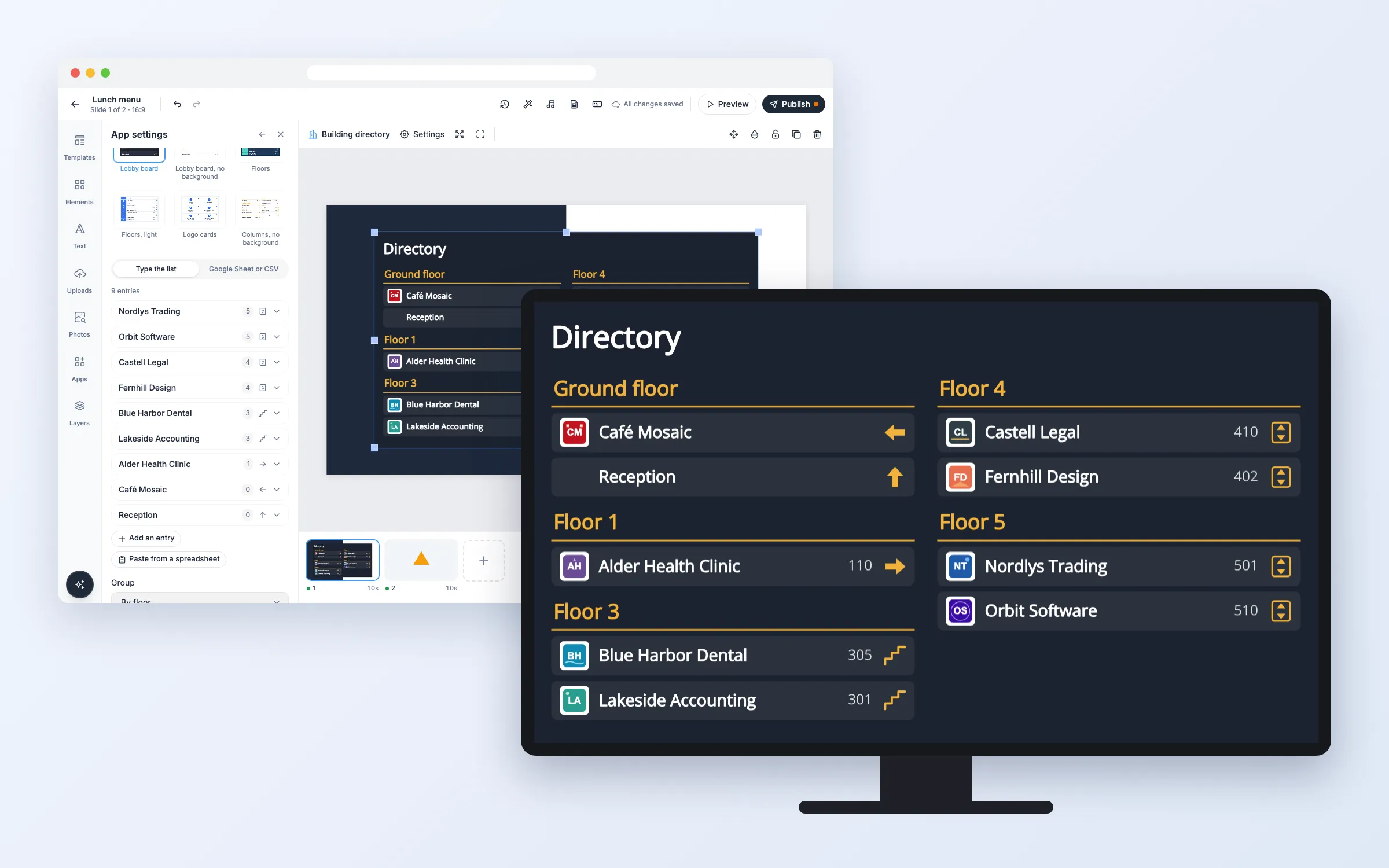
Affichez un répertoire clair sur l’écran de votre hall d’accueil. Listez les entreprises, services, boutiques ou salles de votre immeuble, regroupés par étage, chacun avec son numéro de salle, un logo et une flèche qui indique le chemin : à gauche, à droite, tout droit, vers l’ascenseur ou l’escalier. Saisissez la liste dans l’éditeur, ou tenez-la dans un Google Sheets ou un fichier CSV. Les longues listes défilent page par page toutes seules, et sur un écran tactile, les visiteurs peuvent chercher, choisir un étage ou une initiale, et toucher un nom pour voir le chemin. Inclus dans toutes les formules.
Premiers pas
Tout commence dans l’éditeur : ouvrez votre liste de lecture et la diapositive. L’éditeur enregistre tout seul. Quand vous avez terminé, cliquez sur Publier.
Configurer le répertoire
Ajouter un répertoire de l’immeuble à une diapositive
- Cliquez sur Applications, puis sur Répertoire de l’immeuble sous Autres applications (ou saisissez « répert » dans Rechercher des applications)
- L’application est ajoutée avec des noms d’exemple, et les paramètres s’ouvrent
- Choisissez une Mise en page : Panneau d’accueil, Étages, Cartes à logo ou Colonnes, avec ou sans fond
Vous pouvez publier dès que la liste contient un nom ou qu’une feuille est liée.
Saisir la liste
- Sous Saisir la liste, cliquez sur Ajouter un nom
- Saisissez le Nom et l’Étage et, si vous le souhaitez, la Salle, une Direction et une Description
- Cliquez sur Choisir un logo pour prendre une image dans votre bibliothèque
- Cliquez sur Ajouter
Cliquez sur un nom pour le modifier, le monter, le descendre ou le supprimer. Remplir avec un exemple vous donne une liste fictive pour commencer.
Coller une liste depuis un tableur
- Copiez les lignes dans Excel ou Google Sheets, un nom par ligne : nom, étage, salle, direction, lien du logo, description
- Cliquez sur Coller depuis un tableur, collez-les, puis cliquez sur Ajouter à la liste (ou Remplacer la liste)
Une première ligne avec les noms des colonnes ne pose pas de problème.
Utiliser un Google Sheets ou un fichier CSV
- Cliquez sur Feuille Google ou CSV
- Mettez les noms des colonnes sur la ligne 1 : un nom, un étage et, si vous le souhaitez, une salle, une direction, un lien de logo (l’adresse web d’une image) et une description
- Dans Google Sheets, réglez le partage sur « Tous les utilisateurs disposant du lien » et collez son lien habituel dans Lien Google Sheets ou CSV. Une feuille publiée sur le web au format CSV, ou tout fichier CSV public, fonctionne aussi
- Ou cliquez sur Essayer la liste d’exemple pour voir le répertoire avec un immeuble de bureaux fictif
Les colonnes sont reconnues d’après leur nom, dans de nombreuses langues. Si l’une ne l’est pas, choisissez-la sous Colonne du nom, Colonne de l’étage et les suivantes, ou choisissez Non utilisée. Modifiez la feuille, et les écrans la prennent en compte dans les 30 minutes. Pour la voir tout de suite dans l’éditeur, cliquez sur Recharger.
Changer ce qui s’affiche
Choisir l’ordre des étages et des noms
- Regrouper : Par étage affiche un titre pour chaque étage, De A à Z une seule liste avec l’étage à côté de chaque nom
- Ordre des étages : Étage le plus bas d’abord, Étage le plus haut d’abord ou Comme dans la liste
- Ordre des noms : De A à Z ou Comme dans la liste
Les étages sont lus comme on les écrit : 3, -1, SS1, RDC, Rez-de-chaussée, 4e étage, Niveau 2. Un nombre seul s’affiche sous la forme « 3e étage » dans la langue de l’écran, tout le reste tel que vous l’avez écrit.
Indiquer le chemin avec des flèches
- Choisissez une Direction pour un nom : à gauche, à droite, tout droit, derrière, les quatre diagonales, Ascenseur ou Escalier
- Dans une feuille, écrivez-la dans la colonne de direction, en mots ou en flèches, comme « droite », « ascenseur », « escalier », « → » ou « right »
Désactivez Afficher les flèches pour toutes les masquer.
Laisser les visiteurs chercher sur un écran tactile
- Activez Écran tactile : rechercher et filtrer
L’écran affiche alors une barre avec Rechercher, Tous, les étages et les lettres de A à Z. Rechercher ouvre un clavier sur l’écran lui-même : l’appareil n’a donc pas besoin de son propre clavier. Il suffit de toucher un nom pour voir son étage, sa salle et sa flèche en grands caractères. Après 45 secondes sans contact, la liste complète revient et les pages défilent de nouveau toutes seules.
Afficher une longue liste
Quand les noms ne tiennent pas sur l’écran, ils sont répartis sur des pages qui changent toutes les 10 secondes ; modifiez ce délai sous Secondes par page. Un étage qui continue dans la colonne ou la page suivante y affiche de nouveau son titre. Le texte ne devient jamais plus petit que ce qu’on peut lire depuis l’autre bout d’un hall : un élément plus grand ou un écran en mode portrait affiche donc plus de noms par page.
Options
Cliquez dessus dans la diapositive pour modifier ces options dans Paramètres de l’application.
| Option | Rôle |
|---|---|
| Mises en page | Panneau d’accueil, Panneau d’accueil sans fond, Étages, Étages, clair, Cartes à logo ou Colonnes sans fond |
| Saisir la liste, Feuille Google ou CSV | D’où viennent les noms |
| Noms | Nom, Étage, Salle, Direction, Logo et Description de chacun |
| Lien Google Sheets ou CSV | Votre liste dans une feuille |
| Colonne du nom, Colonne de l’étage, … | Quelle colonne contient quoi |
| Regrouper | Par étage ou De A à Z |
| Ordre des étages | Étage le plus bas d’abord, Étage le plus haut d’abord ou Comme dans la liste |
| Ordre des noms | De A à Z ou Comme dans la liste |
| Écran tactile : rechercher et filtrer | Désactivé au départ. Recherche, étages et lettres pour les visiteurs |
| Afficher les logos, Afficher les flèches, Afficher la salle, Afficher la description | Ce qui s’affiche pour chaque nom |
| Afficher le titre, Votre propre titre | Le titre. S’il est vide, « Répertoire » s’affiche dans la langue de l’écran |
| Secondes par page | De 4 à 60, 10 au départ |
| Police | Open Sans au départ |
| Couleurs | Couleur du texte, Couleur d’accent, Couleur de la carte, Couleur de fond, et la transparence des cartes et du fond |
| Langue | Même langue que l’écran, ou l’une des 12 langues |
Questions fréquentes
Quelles formules incluent Répertoire de l’immeuble ?
Toutes les formules.
Combien de noms peut-il afficher ?
Jusqu’à 1 000. Une feuille peut compter jusqu’à 5 000 lignes, dans un fichier de 5 Mo au maximum.
Quels logos rendent le mieux ?
Des logos carrés ou larges, sur fond transparent ou blanc. Sur les mises en page sombres, chaque logo est posé sur une petite vignette blanche, pour garder l’aspect prévu.
Sur quels écrans les visiteurs peuvent-ils utiliser le tactile ?
Sur les écrans tactiles où les visiteurs peuvent déjà toucher une page web affichée avec l’application Site web. Faites un essai sur votre propre écran. Sur les écrans non tactiles, le répertoire s’affiche quand même et ses pages défilent.
Que se passe-t-il si l’écran est hors ligne ?
Une liste saisie fait partie de la diapositive : elle reste affichée. Une liste issue d’une feuille affiche la dernière copie pendant 7 jours au maximum, même après un redémarrage.
Mes écrans ont-ils besoin d’une mise à jour ?
Non. Les écrans l’affichent comme les autres applications web, sur les lecteurs que vous avez déjà.