Présentation
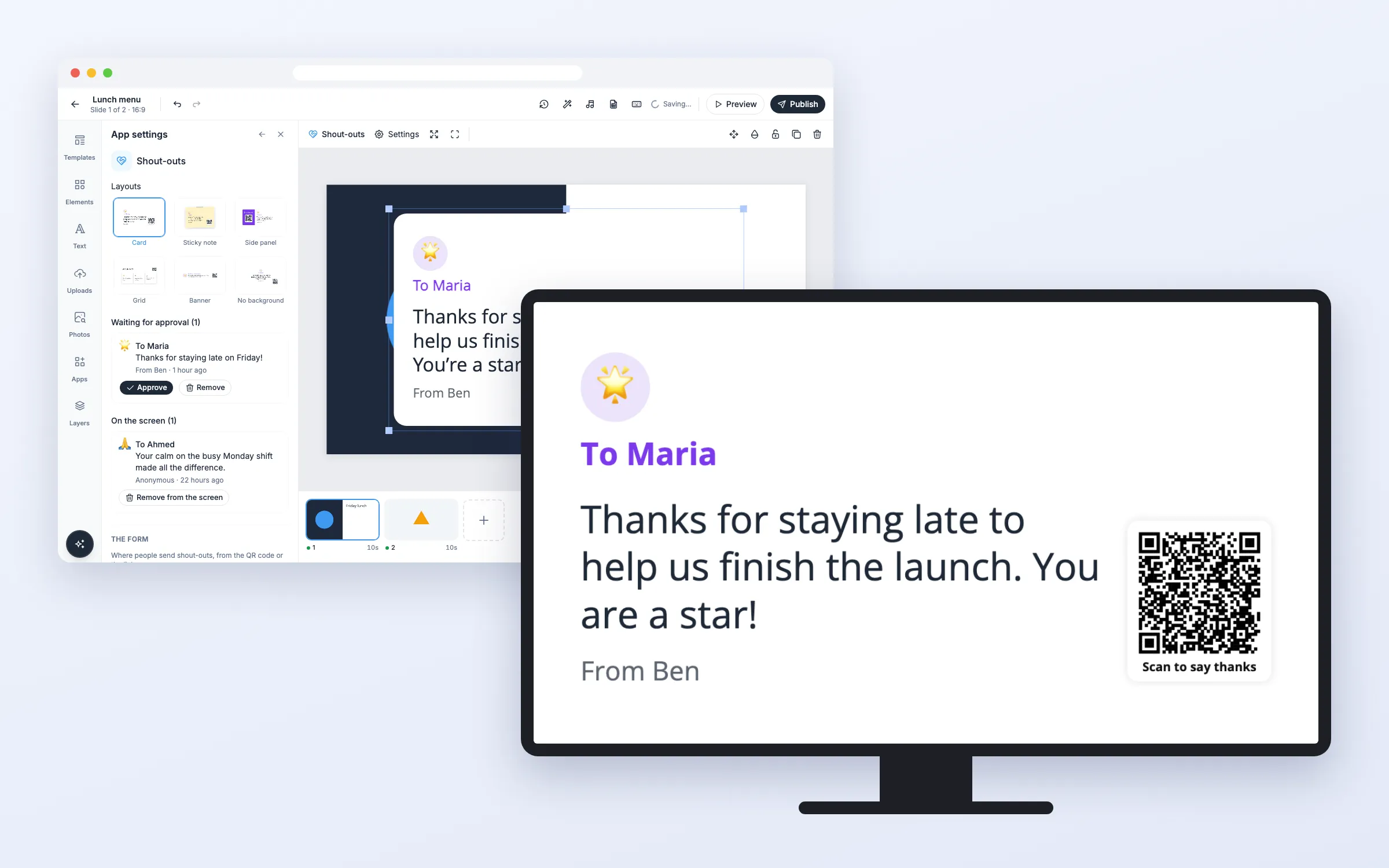
Laissez les gens remercier un collègue sur vos écrans. Ils scannent le QR code affiché à l’écran, ou ouvrent le lien du formulaire, puis indiquent pour qui est le message, écrivent quelques mots, ajoutent un emoji s’ils le souhaitent, et signent de leur nom ou ne signent pas. Rien ne s’affiche tant que quelqu’un de votre équipe ne l’a pas approuvé. Les remerciements approuvés défilent à l’écran sous forme de cartes, du plus récent au plus ancien. Inclus dans toutes les formules.
Premiers pas
Tout commence dans l’éditeur : ouvrez votre liste de lecture et la diapositive. Quand vous avez terminé, cliquez sur Publier.
Configurer le mur
Ajouter Remerciements à une diapositive
- Cliquez sur Applications, puis sur Remerciements sous Autres applications (ou saisissez « Remerc » dans Rechercher des applications)
- Choisissez une mise en page : Carte, Post-it, Panneau latéral, Grille, Bandeau ou Sans fond
- Cliquez sur Créer le mur
Le mur se place sur la diapositive et la fenêtre affiche le lien du formulaire. Cliquez sur Copier pour le partager avec votre équipe, par exemple dans votre messagerie ou par e-mail. Le même formulaire s’ouvre depuis le QR code affiché à l’écran.
Approuver les remerciements
- Cliquez sur le mur dans la diapositive. Paramètres de l’application s’ouvre à gauche
- Sous En attente d’approbation, lisez chaque remerciement et cliquez sur Approuver, ou sur Tout approuver
Un remerciement approuvé s’affiche sur vos écrans en moins d’une seconde, en première carte. Les nouveaux remerciements arrivent d’eux-mêmes dans la liste tant que les Paramètres de l’application sont ouverts.
Supprimer un remerciement
- Pour en refuser un, cliquez sur Supprimer sous En attente d’approbation et confirmez
- Pour en retirer un des écrans, cliquez sur Retirer de l’écran sous À l’écran et confirmez
Il disparaît de tous les écrans à la fois et il est supprimé définitivement.
Changer l’apparence
- Dans Paramètres de l’application, choisissez une autre mise en page sous Mises en page. Le mur garde sa place et prend la forme de la nouvelle mise en page
- Modifiez Secondes par remerciement, Jours à l’écran, la police et les couleurs plus bas
Pour vos collègues
Comment envoyer un remerciement
- Scannez le QR code affiché à l’écran avec l’appareil photo de votre téléphone, ou ouvrez le lien partagé par votre équipe
- Indiquez pour qui est le remerciement, écrivez un court message et choisissez un emoji si vous le souhaitez
- Écrivez votre nom, ou laissez le champ vide pour l’envoyer de façon anonyme
- Appuyez sur Envoyer le remerciement
Aucune application ni connexion. Le formulaire précise que le remerciement s’affichera à l’écran une fois approuvé.
Options
Cliquez sur le mur dans la diapositive pour modifier ces options dans Paramètres de l’application.
Approbation
| Option | Rôle |
|---|---|
| En attente d’approbation | Les nouveaux remerciements, du plus récent au plus ancien, avec Approuver et Supprimer, et Tout approuver |
| À l’écran | Les remerciements approuvés, avec Retirer de l’écran |
Le formulaire
| Option | Rôle |
|---|---|
| Le lien du formulaire | Le lien et le QR code du formulaire, avec Copier et un bouton pour l’ouvrir |
| Titre du formulaire | 80 caractères au maximum. Vide, il affiche « Remerciez un collègue » |
| Demander le nom de l’expéditeur | Activé : le nom est obligatoire. Désactivé : il peut rester vide et le remerciement est anonyme |
| Langue du formulaire | La langue du formulaire sur le téléphone, parmi 12 langues |
Apparence
| Option | Rôle |
|---|---|
| Mises en page | Carte, Post-it, Panneau latéral, Grille (plusieurs à la fois), Bandeau ou Sans fond |
| Titre | Pour Panneau latéral et Grille. Vide, il affiche « Remerciements » |
| Secondes par remerciement | Durée d’affichage de chacun avant le suivant, de 4 à 120. La Grille fait défiler une page entière |
| Jours à l’écran | Les remerciements approuvés depuis plus de ce nombre de jours ne s’affichent plus, de 1 à 365 |
| Afficher le code QR, Texte sous le code QR | Le QR code du formulaire. Sans texte, il affiche « Scannez pour remercier » |
| Police, Couleur du texte, Couleur d’accent, Couleur de la carte | Votre propre police et vos propres couleurs |
| Langue à l’écran | Les mots affichés à l’écran, comme « Pour » et « De », parmi 12 langues |
Questions fréquentes
Quelles formules incluent Remerciements ?
Toutes les formules.
Qui peut approuver les remerciements ?
Toute personne de votre équipe qui peut modifier la liste de lecture. Elle approuve dans l’éditeur, une fois connectée à Play.
Quelqu’un peut-il afficher un message grossier à l’écran ?
Non. Rien ne s’affiche avant d’avoir été approuvé. De plus, le formulaire refuse les liens, le HTML et les gros mots les plus courants, limite la longueur des messages et plafonne le nombre de remerciements qu’un même téléphone ou un même réseau peut envoyer en 10 minutes.
Peut-on envoyer un remerciement de façon anonyme ?
Oui, sauf si vous activez Demander le nom de l’expéditeur. L’écran affiche alors « D’un collègue ».
Combien de temps un remerciement reste-t-il à l’écran ?
Autant de jours que le réglage Jours à l’écran, 30 par défaut. L’écran affiche jusqu’à 50 des remerciements approuvés les plus récents.
Que se passe-t-il si l’écran perd sa connexion internet ?
L’écran continue d’afficher les remerciements qu’il a, avec un petit point gris, et se reconnecte tout seul.
Mes écrans ont-ils besoin d’une mise à jour ?
Non. Les écrans affichent le mur comme les autres applications web, sur les lecteurs que vous avez déjà.