Présentation
Accueillez vos invités par leur nom dès leur arrivée : « Bienvenue, Acme SA », avec leur logo et une ligne comme « Salle de réunion 3, 10 h 00 ». Chaque visite s’affiche uniquement pendant son propre créneau, les visites simultanées passent à tour de rôle et, entre les visites, l’écran affiche votre propre message. La réception programme les visites à l’avance depuis l’éditeur ou un lien privé sur son téléphone. Six mises en page. Inclus dans toutes les formules.
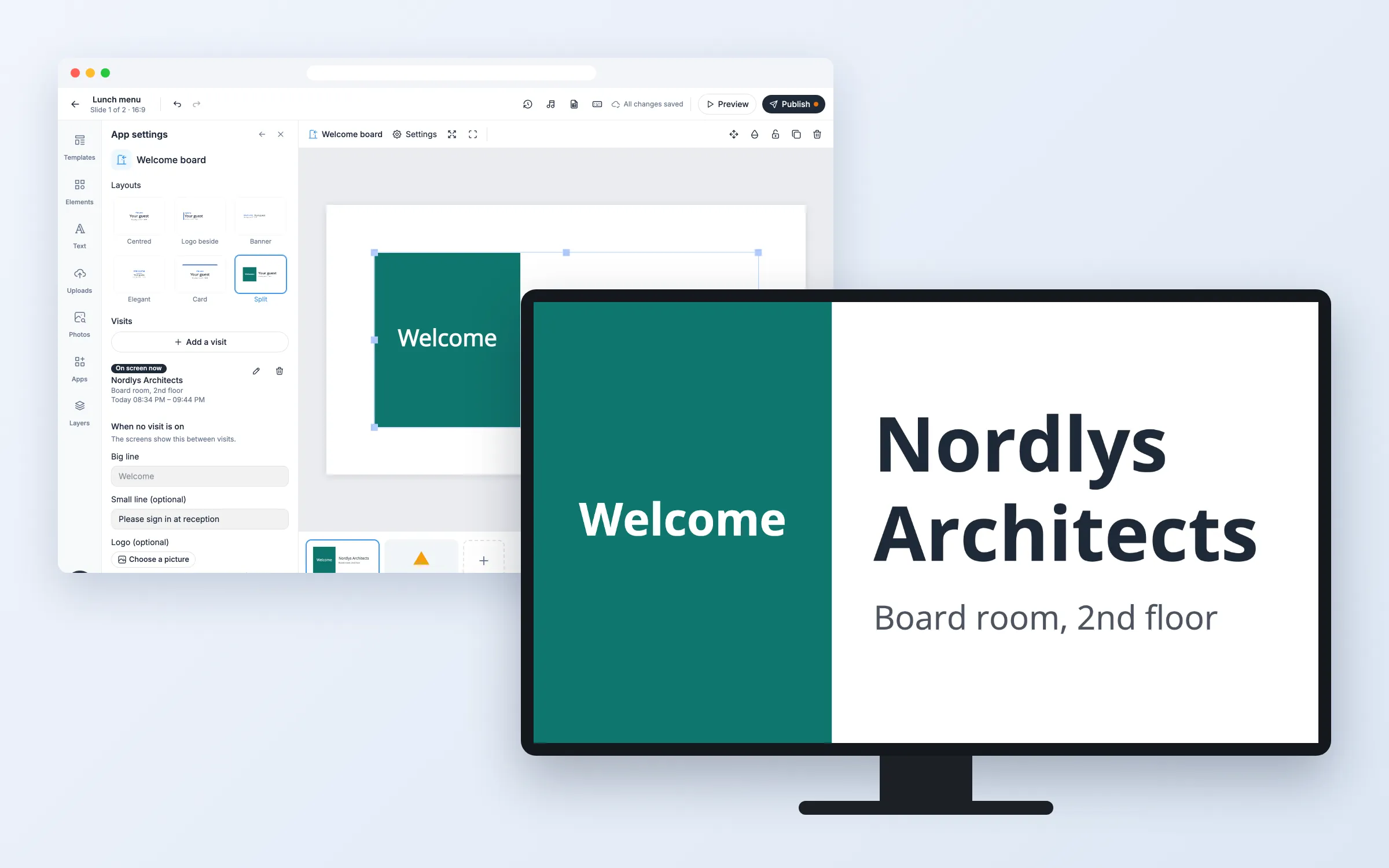
Premiers pas
Tout commence dans l’éditeur : ouvrez votre liste de lecture et la diapositive. L’éditeur enregistre tout seul (« Toutes les modifications sont enregistrées »). Quand vous avez terminé, cliquez sur Publier.
Configurer l’écran
Ajouter un écran d’accueil à une diapositive
- Cliquez sur Applications, puis sur Écran d’accueil sous « Autres applications » (ou tapez « accueil » dans « Rechercher des applications »)
- Choisissez une mise en page : Centré, Logo à côté, Bandeau, Élégant, Carte ou Partagé
- Sous Quand aucune visite n’a lieu, saisissez la Grande ligne (vide affiche « Bienvenue ») et une Petite ligne comme « Merci de vous présenter à l’accueil »
- Cliquez sur Créer l’écran. La fenêtre affiche le lien de la réception, avec Copier et un code QR
- Copiez le lien, donnez-le à votre réception, puis cliquez sur Fermer
Le lien de la réception ne s’affiche que cette fois. Si vous le perdez, créez-en un nouveau (voir plus bas).
Ajouter une visite
- Cliquez sur l’écran dans la diapositive, puis sur Ajouter une visite dans Paramètres de l’application
- Saisissez le Visiteur ou entreprise et, si vous le souhaitez, une Ligne supplémentaire avec la salle et l’heure
- Réglez De et À. Si vous déplacez De, la visite garde sa durée
- Cliquez sur Choisir une image pour ajouter un logo, si vous en avez un
- Cliquez sur Enregistrer la visite
Les écrans l’affichent à partir de son heure de début. Une visite en cours est marquée À l’écran maintenant.
Modifier ou supprimer une visite
- Cliquez sur le crayon à côté d’une visite pour la modifier, puis sur Enregistrer la visite
- Cliquez sur la corbeille pour la supprimer, et confirmez avec Oui, supprimer
Les écrans affichent le changement en quelques secondes.
Créer un nouveau lien pour la réception
- Dans Paramètres de l’application, cliquez sur Créer un nouveau lien pour la réception, et confirmez avec Créer un nouveau lien
L’ancien lien cesse de fonctionner immédiatement. Copiez le nouveau et partagez-le avec les personnes qui doivent l’avoir.
Pour votre réception
Programmer des visites depuis le lien de la réception
- Ouvrez le lien sur un téléphone ou un ordinateur, ou scannez son code QR. Aucune connexion n’est nécessaire
- Sous Ajouter une visite, saisissez le nom, une ligne supplémentaire si vous le souhaitez et les heures, choisissez un logo, puis touchez Ajouter la visite
- Les visites sont classées par jour. Touchez Modifier ou Supprimer sur n’importe laquelle
- Sous Quand aucune visite n’est prévue, modifiez le message affiché entre les visites et touchez Enregistrer
Tous les écrans affichent le changement en quelques secondes.
Options
Cliquez sur l’écran dans la diapositive pour modifier ces réglages dans Paramètres de l’application.
| Option | Rôle |
|---|---|
| Mises en page | Centré, Logo à côté, Bandeau et Élégant n’ont pas de fond et prennent une couleur de texte lisible sur votre diapositive. Carte et Partagé ont leur propre fond |
| Visites | Nom (jusqu’à 80 caractères), ligne supplémentaire (jusqu’à 120), de et à, logo. Une visite peut durer jusqu’à 31 jours, pour les séjours à l’hôtel et les événements |
| Quand aucune visite n’a lieu | Grande ligne, petite ligne et logo affichés entre les visites |
| Logo | N’importe quelle image. Elle est réduite à 800 pixels de large au maximum et envoyée en PNG ou WebP, jusqu’à 300 Ko |
| Créer un nouveau lien pour la réception | Désactive l’ancien lien et en crée un nouveau |
| Formule d’accueil | Le mot au-dessus du nom. Vide affiche « Bienvenue » dans la langue de l’écran |
| Secondes par visite quand plusieurs ont lieu en même temps | De 3 à 120. Les visites simultanées s’affichent à tour de rôle |
| Police | Open Sans au départ |
| Couleur du texte, Couleur d’accent, Couleur de fond | Vos propres couleurs. La couleur de fond sert pour Carte et Partagé |
| Langue de l’écran | L’une des 12 langues, pour la formule d’accueil |
Questions fréquentes
Quelles formules incluent l’écran d’accueil ?
Toutes les formules.
Sur quelle heure se basent les horaires ?
Sur l’horloge et le fuseau horaire de l’écran lui-même. Une visite de 10 h 00 à 11 h 00 s’affiche à partir de 10 h 00 sur l’écran de votre réception. Un écran mal réglé affiche les visites au mauvais moment.
Que se passe-t-il quand plusieurs visites ont lieu en même temps ?
Elles s’affichent à tour de rôle, chacune pendant le nombre de secondes choisi (10 au départ), et de petits points indiquent combien il y en a. Tous les écrans affichent la même visite au même moment.
Que deviennent les visites terminées ?
Elles quittent l’écran à leur fin et sont supprimées un jour plus tard, logos compris si aucune autre visite ne les utilise.
Qui peut utiliser le lien de la réception ?
Toute personne à qui vous le donnez. Il n’apparaît jamais à l’écran ni dans la liste de lecture, et il ne vous est montré qu’au moment de sa création. S’il tombe entre de mauvaises mains, créez-en un nouveau.
Que se passe-t-il si l’écran est hors ligne ?
Il continue d’afficher à l’heure les visites qu’il connaît déjà, même après un redémarrage, avec un petit point dans un coin. Les visites ajoutées entre-temps apparaissent dès que l’écran est de nouveau en ligne.
Mes écrans ont-ils besoin d’une mise à jour ?
Non. Les écrans affichent l’application comme les autres applications web, sur les lecteurs que vous avez déjà.