Présentation
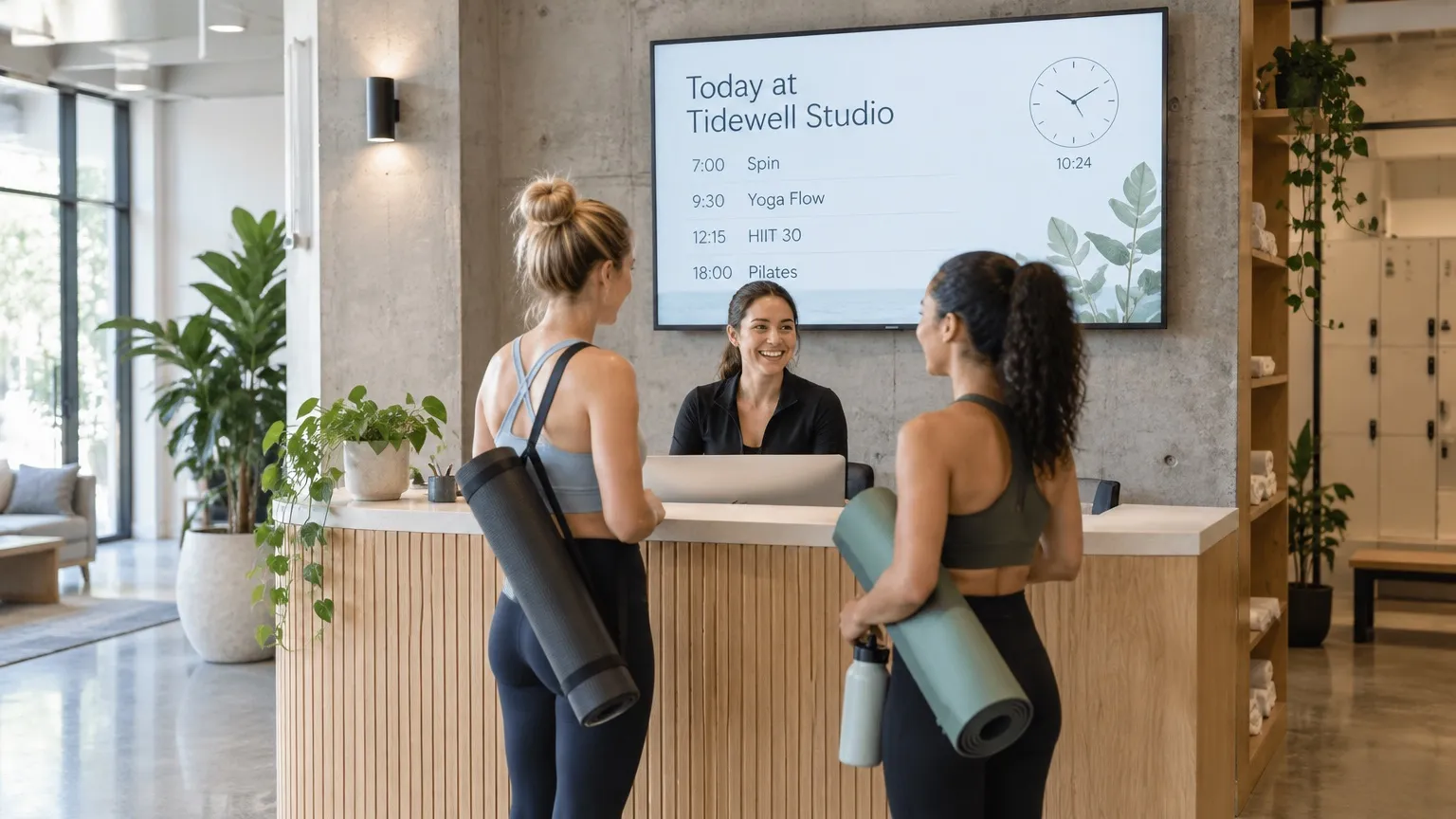
Affichez un grand minuteur sur les écrans de votre salle de sport, de votre studio ou de votre salle de cours : intervalles, Tabata, AMRAP, EMOM, compte à rebours ou chronomètre. Des chiffres géants, le round en cours, du vert pour l’effort et du rouge pour le repos, lisibles depuis le fond de la salle. Le coach démarre, met en pause et passe les rounds depuis son téléphone. Inclus dans toutes les formules.
Premiers pas
Tout commence dans l’éditeur : ouvrez votre liste de lecture et la diapositive. Quand vous avez terminé, cliquez sur Publier.
Configurer le minuteur
Ajouter un minuteur d’entraînement à une diapositive
- Cliquez sur Applications, puis sur Minuteur d’entraînement sous Heure (ou saisissez « minuteur » dans Rechercher des applications)
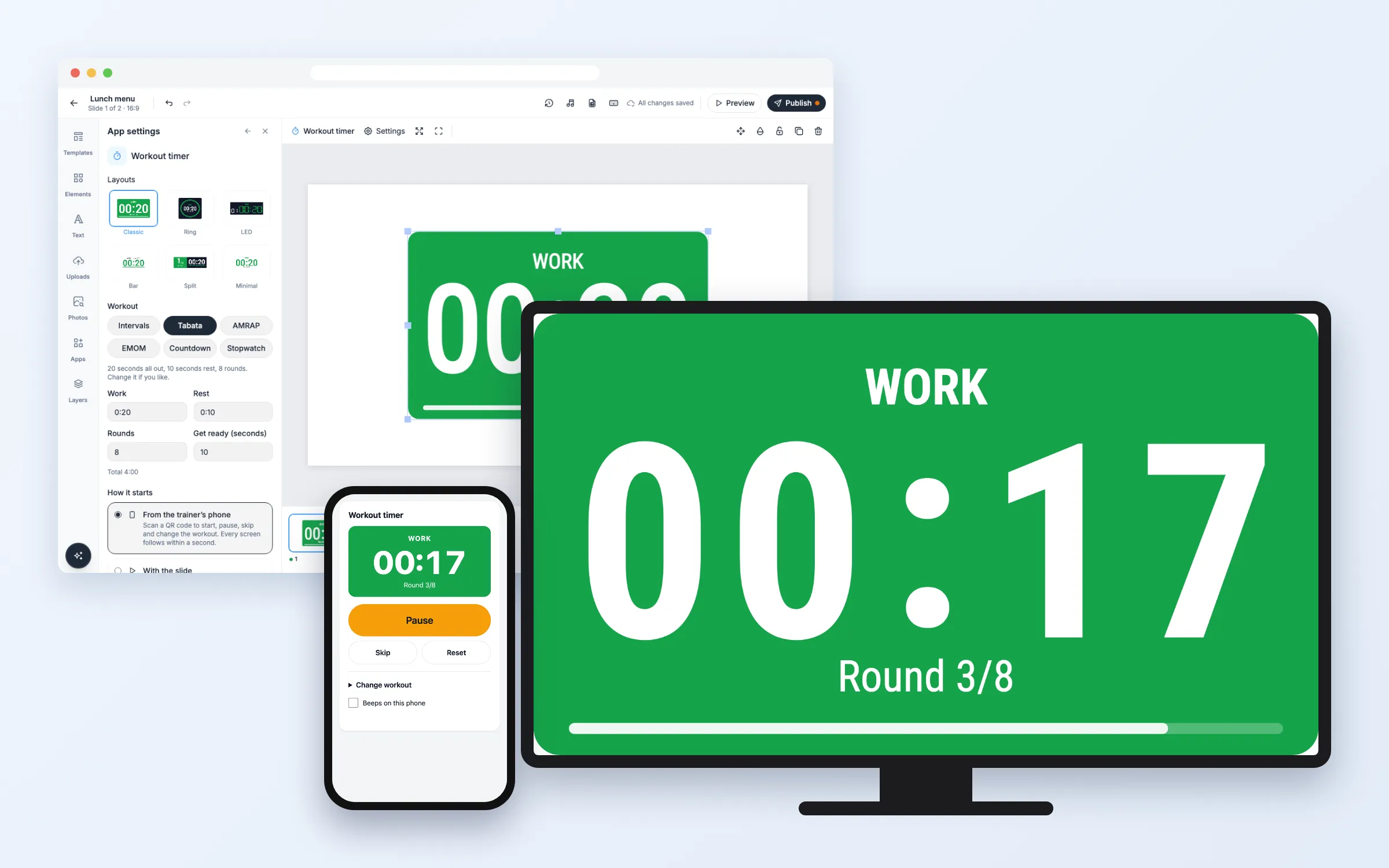
- Sous Entraînement, choisissez Intervalles, Tabata, AMRAP, EMOM, Compte à rebours ou Chronomètre, et modifiez les durées et les rounds si vous le souhaitez
- Sous Mises en page, choisissez un style
- Sous Démarrage, choisissez Depuis le téléphone du coach ou Avec la diapositive
- Cliquez sur Ajouter le minuteur
Avec le téléphone, la fenêtre affiche ensuite le lien de pilotage et son QR code. Ensuite, tous les réglages se trouvent dans Paramètres de l’application à droite.
Le piloter depuis votre téléphone
- Scannez le QR code de la fenêtre, ou celui de Paramètres de l’application sous Piloter depuis votre téléphone, avec le téléphone que vous utilisez en cours. Ou cliquez sur Copier et envoyez le lien au coach
- Sur le téléphone, touchez Démarrer. Pause et Reprendre arrêtent et relancent le temps, Passer saute au round ou au repos suivant, et Réinitialiser (touchez deux fois) revient au début
Chaque écran qui affiche le minuteur suit en moins d’une seconde. Gardez le lien pour vous : toute personne qui l’a peut démarrer et arrêter le minuteur.
Changer l’entraînement
- Sur le téléphone, touchez Changer d’entraînement, choisissez le mode, réglez les durées et les rounds, puis touchez Utiliser cet entraînement
- Ou modifiez-le dans Paramètres de l’application dans l’éditeur
Un nouvel entraînement attend à l’écran jusqu’à ce que vous touchiez Démarrer.
Le démarrer avec la diapositive
- Dans Paramètres de l’application, sous Démarrage, choisissez Avec la diapositive
L’entraînement démarre tout seul à chaque affichage de la diapositive, sans rien à piloter. Donnez à la diapositive la durée de l’entraînement.
Créer un nouveau lien de pilotage
- Dans Paramètres de l’application, sous Piloter depuis votre téléphone, cliquez sur Créer un nouveau lien
L’ancien lien cesse de fonctionner aussitôt. Utilisez cette option quand un coach s’en va ou que le lien a été trop partagé.
Options
Cliquez sur le minuteur dans la diapositive pour modifier ces options dans Paramètres de l’application.
Entraînement
| Option | Rôle |
|---|---|
| Intervalles | Effort et repos, round après round. Réglez Effort, Repos, Rounds et Préparation |
| Tabata | 20 secondes d’effort, 10 secondes de repos, 8 rounds. Tout est modifiable |
| AMRAP | Autant de rounds que possible : un seul compte à rebours de la Durée que vous réglez |
| EMOM | Chaque minute à la minute : un nouveau round démarre Toutes les minutes (ou le temps que vous réglez), pour le nombre de Rounds |
| Compte à rebours | Décompte à partir de la Durée que vous réglez |
| Chronomètre | Compte à partir de zéro. Réglez un Temps limite pour l’arrêter, ou 0:00 pour qu’il tourne jusqu’à ce que vous l’arrêtiez |
| Préparation | Secondes de décompte avant le premier round, en orange |
Apparence
| Option | Rôle |
|---|---|
| Mises en page | Classique (tout le panneau à la couleur du round), Anneau, LED (les chiffres d’une horloge de salle), Barre, Partagé et Minimal. Barre et Minimal n’ont pas d’arrière-plan |
| Afficher Effort / Repos, Afficher le round, Afficher la progression | Active ou désactive les mots, le compteur de rounds et la barre ou l’anneau de progression |
| Clignoter au début et à la fin d’un round | Le minuteur s’illumine un instant à chaque changement |
| Bip à chaque changement de round | Trois bips courts avant chaque changement et un son quand l’effort ou le repos commence |
| Mot pour l’effort, Mot pour le repos | Vos propres mots à la place de « Effort » et « Repos » |
| Police | N’importe quelle police de l’éditeur, ou une que vous avez importée |
| Couleur du texte, Couleur de l’effort, Couleur du repos, Couleur de la préparation, Couleur du panneau | Vos propres couleurs |
| Langue du panneau | La langue des mots affichés à l’écran, parmi 12 langues |
Démarrage
| Option | Rôle |
|---|---|
| Depuis le téléphone du coach | Démarrer, mettre en pause, passer, réinitialiser et changer l’entraînement depuis le lien de pilotage |
| Avec la diapositive | Démarre tout seul à chaque affichage de la diapositive |
| Piloter depuis votre téléphone | Le lien de pilotage et son QR code, Copier, Ouvrir la page de pilotage et Créer un nouveau lien |
Questions fréquentes
Quelles formules incluent le Minuteur d’entraînement ?
Toutes les formules.
Mon écran émet-il des bips ?
Les lecteurs sous Windows, Mac, Linux et Android émettent les bips par les haut-parleurs de l’écran, si le son de l’écran est activé. Les autres lecteurs et l’aperçu dans votre navigateur ne peuvent pas jouer de son dans une application comme celle-ci. Le minuteur clignote alors à chaque changement. Vous pouvez aussi activer Bips sur ce téléphone sur la page de pilotage et relier le téléphone à la sono de la salle.
Plusieurs écrans affichent-ils le même temps ?
Oui. Chaque écran calcule le temps à partir du même départ, donc tous les écrans de la salle affichent la même seconde, même après une brève perte de connexion.
Que se passe-t-il si l’écran perd sa connexion internet ?
Le minuteur continue de compter, et un petit point s’affiche dans le coin. Un démarrage ou une pause depuis le téléphone arrive à l’écran dès qu’il est de nouveau en ligne.
Qui peut piloter le minuteur ?
Seules les personnes qui ont le lien de pilotage. Il ne figure ni à l’écran ni dans la diapositive. Créez un nouveau lien dans Paramètres de l’application pour désactiver un ancien lien.
Mes écrans ont-ils besoin d’une mise à jour ?
Non. Les écrans affichent le minuteur comme les autres applications web, sur les lecteurs que vous avez déjà.