Présentation
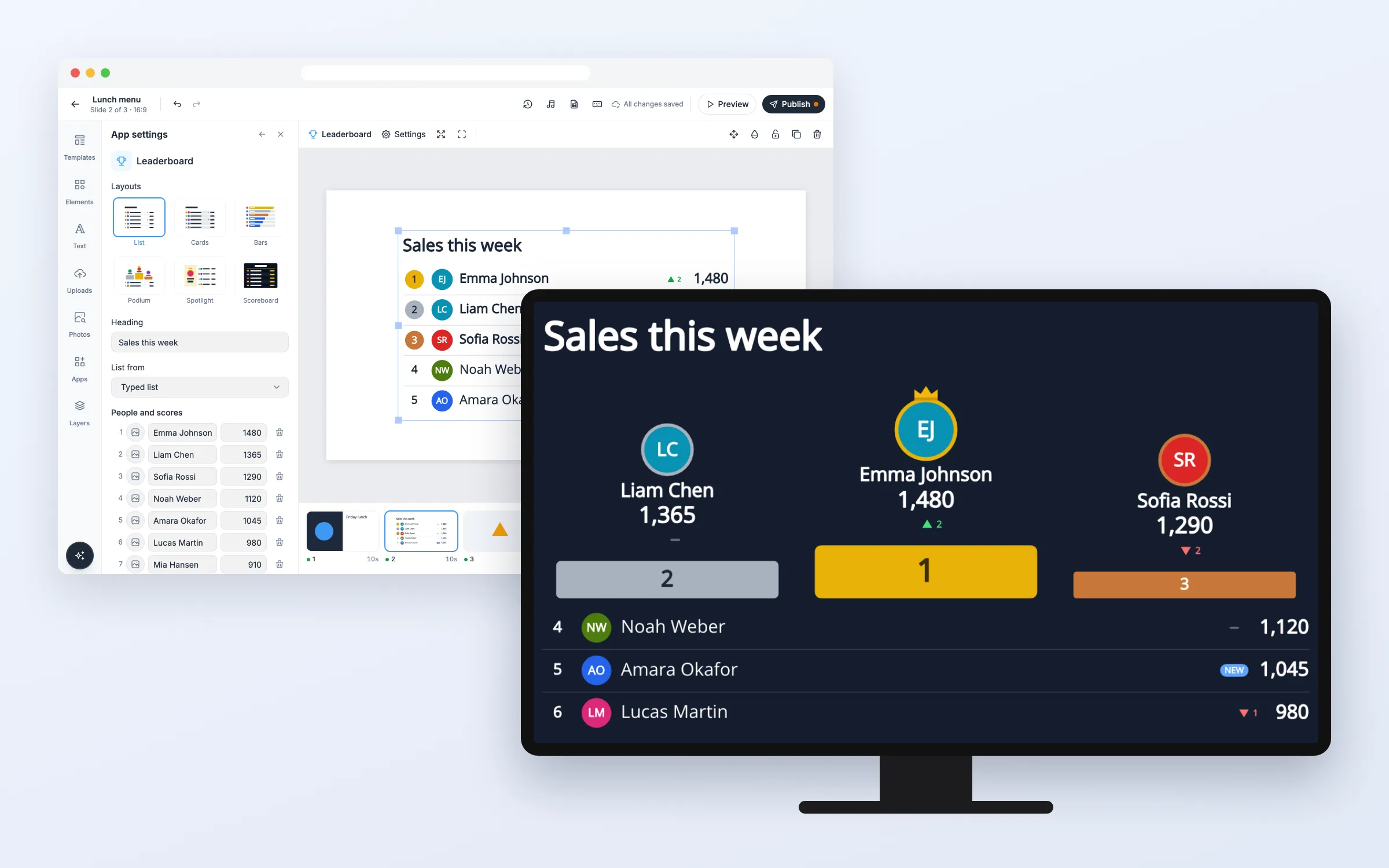
Affichez sur vos écrans le classement de votre équipe commerciale, des conseillers de votre centre d’appels, des adhérents de votre salle de sport ou des classes de votre école. Saisissez les noms et les scores, lisez-les dans un Google Sheets ou un fichier CSV, ou laissez le personnel les modifier depuis son téléphone avec un lien ou un QR code. Des flèches montrent qui a monté ou descendu, le top 3 reçoit l’or, l’argent et le bronze, et les longues listes changent de page ou défilent toutes seules. Inclus dans toutes les formules.
Premiers pas
Tout commence dans l’éditeur : ouvrez votre liste de lecture et la diapositive. L’éditeur enregistre tout seul (« Toutes les modifications sont enregistrées »). Quand vous avez terminé, cliquez sur Publier.
Configurer le classement
Ajouter un classement à une diapositive
- Cliquez sur Applications, puis sur Classement sous Autres applications (ou saisissez-le dans Rechercher des applications)
- Un classement de huit personnes d’exemple apparaît sur la diapositive, et Paramètres de l’application s’ouvre
- Choisissez une apparence sous Mises en page : Liste, Cartes, Barres, Podium, À l’honneur ou Tableau des scores
- Saisissez votre propre Titre, par exemple « Ventes de la semaine »
Saisir les noms et les scores
- Sous Personnes et scores, modifiez un nom ou un score, puis appuyez sur Entrée
- Cliquez sur Ajouter une personne pour une nouvelle ligne, ou sur la corbeille pour retirer quelqu’un
- Cliquez sur le bouton image d’une ligne pour donner à cette personne une photo de vos Importations
- Pour copier toute une liste, cliquez sur Coller une liste et collez les cellules d’Excel ou de Google Sheets (le nom, puis le score), puis cliquez sur Utiliser cette liste
Les flèches à l’écran comparent avec les scores du début de votre modification. Une personne que vous ajoutez affiche NOUVEAU.
Lire la liste dans un Google Sheets ou un fichier CSV
- Dans Google Sheets, réglez le partage sur « Tous les utilisateurs disposant du lien ». Mettez une personne par ligne : un nom, un score et, si vous le souhaitez, un lien vers une photo
- Dans Paramètres de l’application, réglez Liste depuis sur Feuille Google (ou Lien CSV)
- Collez le lien dans Lien Google Sheets ou CSV
Le champ Depuis la feuille indique combien de personnes ont été lues et qui est en tête. Les colonnes sont repérées grâce à la ligne d’en-tête (Nom, Score, Points, Ventes, Photo…) ; si besoin, choisissez-les vous-même sous Noms dans la colonne, Scores dans la colonne et Photos dans la colonne. Cliquez sur Lire maintenant pour relire la feuille immédiatement. Les flèches montrent qui a bougé depuis la dernière modification de la feuille.
Laisser le personnel mettre à jour les scores depuis son téléphone
- Cliquez sur Créer le lien de mise à jour sous la liste, ou réglez Liste depuis sur Mise à jour par lien
- Copiez le lien avec Copier, ou laissez le personnel scanner le QR code du panneau
Sur la page de mise à jour, le personnel modifie les scores avec − et + ou en les saisissant, ajoute et retire des personnes, puis touche Enregistrer. Aucune connexion n’est nécessaire, et les écrans affichent le changement en quelques secondes, avec des flèches pour ceux qui ont bougé depuis cet enregistrement. Le QR code n’apparaît que dans l’éditeur, jamais sur l’écran.
Désactiver l’ancien lien de mise à jour
- Dans Paramètres de l’application, cliquez sur Créer un nouveau lien
L’ancien lien cesse de fonctionner aussitôt, et les pages encore ouvertes dessus affichent « Ce lien ne fonctionne plus ». Partagez le nouveau lien avec les personnes concernées.
Changer ce qui s’affiche
Afficher une longue liste
- Réglez Personnes affichées (les meilleures), jusqu’à 100, et Lignes à l’écran à la fois
- Sous S’il y a plus de personnes, choisissez Page par page (avec Secondes par page) ou Défilement (avec Vitesse de défilement)
Avec Podium, le top 3 reste en place et seul le reste change de page ou défile ; avec À l’honneur, c’est le premier qui reste en place.
Mettre le score le plus bas en premier
- Réglez Ordre sur Le score le plus bas d’abord (temps), pour des temps au tour, des temps de réponse ou des erreurs
Afficher un montant ou une unité
- Réglez Format des nombres sur Devise et choisissez la Devise, ou choisissez Pourcentage
- Saisissez un Mot après le score, comme pts, appels ou km
Options
Cliquez sur le classement dans la diapositive pour modifier ces options dans Paramètres de l’application. Certains champs n’apparaissent que pour la source ou l’apparence choisie.
| Option | Rôle |
|---|---|
| Mises en page | Liste, Cartes, Barres, Podium, À l’honneur ou Tableau des scores. Toutes sauf le Tableau des scores sont sans fond et prennent une couleur de texte bien lisible sur votre diapositive |
| Titre | Le texte au-dessus de la liste. Vide pour aucun |
| Liste depuis | Liste saisie, Feuille Google, Lien CSV ou Mise à jour par lien |
| Personnes et scores | La liste saisie (ou celle du lien de mise à jour) : noms, scores et photos, jusqu’à 100 personnes |
| Lien Google Sheets ou CSV | La feuille ou le fichier à lire. Il doit être public |
| Noms, Scores, Photos dans la colonne | Les colonnes qui les contiennent. Repérées par la ligne d’en-tête au départ |
| Relire toutes les (minutes) | Fréquence de lecture de la feuille : de 2 à 1 440 minutes, 5 au départ |
| Ordre | Le score le plus haut d’abord ou Le score le plus bas d’abord (temps) |
| Personnes affichées (les meilleures) | Le nombre de personnes affichées, de 1 à 100, 10 au départ |
| Lignes à l’écran à la fois | De 1 à 20, 5 au départ |
| S’il y a plus de personnes | Page par page ou Défilement |
| Secondes par page, Vitesse de défilement | La vitesse à laquelle une longue liste avance |
| Mettre en avant | Le top 3 (or, argent, bronze), Le premier (couronne) ou Rien |
| Flèches pour qui monte ou descend | Des flèches vertes et rouges avec le nombre de places, un tiret en l’absence de changement, NOUVEAU pour une nouvelle personne |
| Afficher les photos, Afficher les places | Activez ou désactivez les photos (ou les initiales) et les numéros de place |
| Format des nombres | Nombre simple, Devise ou Pourcentage, avec Décimales de 0 à 2 |
| Mot après le score | Par exemple pts, appels ou km |
| Police | Open Sans au départ, ou l’une des polices de votre équipe |
| Couleurs | Couleur du texte, Couleur d’accent, Couleur à la hausse, Couleur à la baisse ; avec le Tableau des scores, aussi Couleur de fond et Opacité du fond |
| Langue sur les écrans | Même langue que l’écran, ou l’une des 12 langues, pour « NOUVEAU » et « Pas encore de scores » |
Questions fréquentes
Quelles formules incluent le Classement ?
Toutes les formules.
Avec quoi les flèches comparent-elles ?
Avec la liste d’avant la dernière modification : pour une liste saisie, celle du début de votre modification ; pour un Google Sheets, celle d’avant son dernier changement ; pour un lien de mise à jour, celle d’avant le dernier enregistrement. Une égalité partage une place, par exemple deux personnes à la place 2.
Qui peut modifier les scores avec le lien de mise à jour ?
Toute personne qui a le lien, sans se connecter. Ne le partagez qu’avec votre équipe, et cliquez sur Créer un nouveau lien s’il arrive entre de mauvaises mains. Les photos ne peuvent être choisies que dans l’éditeur, pas depuis la page de mise à jour.
Que se passe-t-il si la feuille est illisible ou si l’écran est hors ligne ?
L’écran continue d’afficher la dernière liste pendant 7 jours au maximum et se met à jour dès qu’il peut de nouveau lire.
Mes écrans ont-ils besoin d’une mise à jour ?
Non. Les écrans affichent le classement comme les autres applications web, sur les lecteurs que vous avez déjà.