Présentation
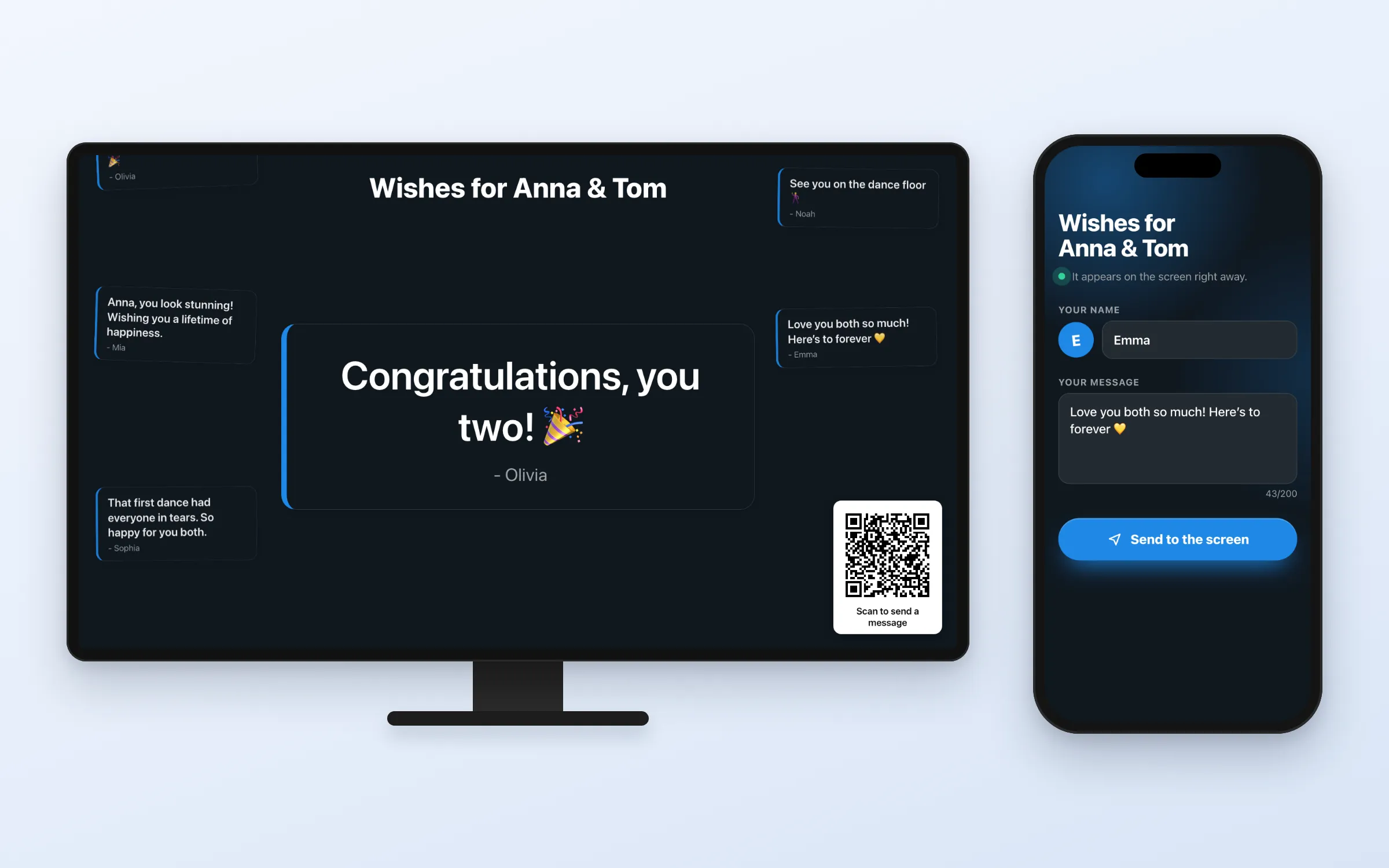
Affichez les mots de vos invités sur l’écran d’un mariage, d’une fête ou d’un événement d’entreprise. Vos invités scannent le QR code, saisissent leur nom et un court message sur leur téléphone, sans installer d’application, et l’écran l’affiche aussitôt. Si vous le souhaitez, approuvez d’abord les messages. Disponible avec les formules Pro et Ultimate.
Premiers pas
La configuration se fait dans l’éditeur : ouvrez votre liste de lecture et la diapositive du mur de messages. Ensuite, cliquez sur Publier.
Configurer le mur de messages
Ajouter un mur de messages à une diapositive
- Cliquez sur Applications, puis sur Mur de messages en direct sous « Autres applications » (ou saisissez-le dans « Rechercher des applications »)
- Dans l’onglet Réglages, saisissez une Question ou invitation, par exemple « Laissez un message pour Anna et Tom », et choisissez une Disposition
- Dans l’onglet Style, choisissez la langue, les couleurs, une image de fond si vous le souhaitez et l’emplacement du QR code. L’aperçu montre le résultat
- Cliquez sur Créer le mur de messages en direct. L’onglet Liens s’ouvre avec la page du propriétaire et les liens d’envoi
- Cliquez sur Fermer, puis sur Publier
Le mur de messages remplit toute la diapositive. Tant que le premier message n’est pas arrivé, l’écran affiche la question, le QR code et « Pas encore de message. Soyez le premier ! ».
Choisir la disposition
- Cliquez sur le mur de messages dans la diapositive puis, sous Disposition dans les Paramètres de l’application, choisissez l’une des trois :
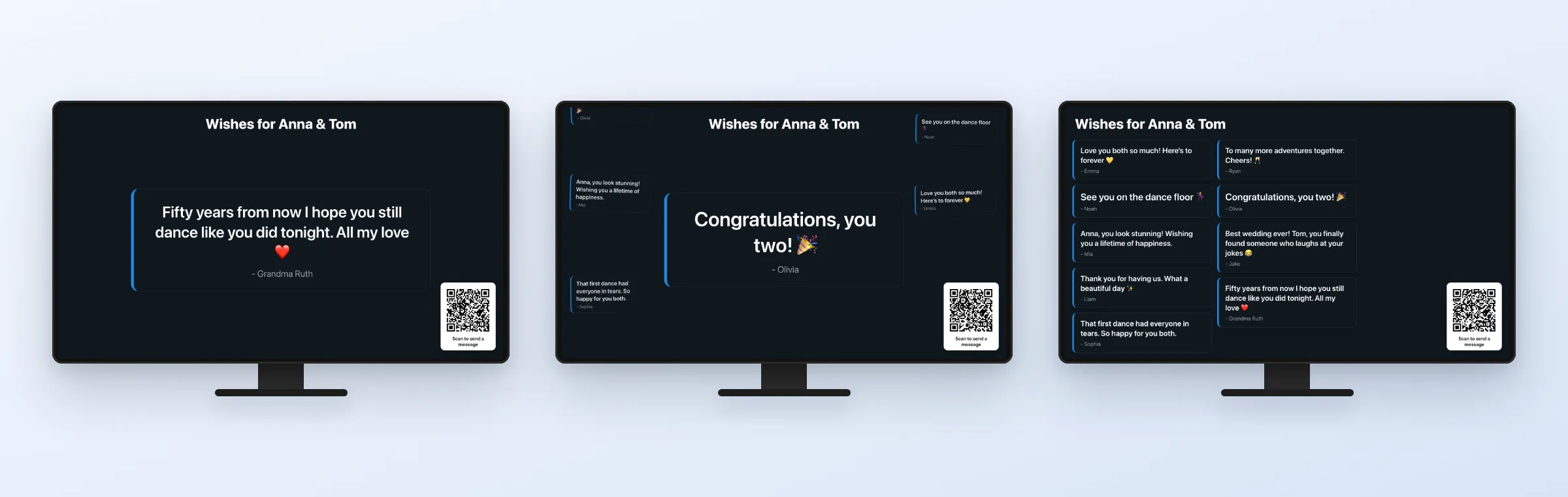
- Un par un : un grand message après l’autre
- Un en grand, les autres tombent : un grand message, les autres descendent sur les deux côtés
- Mur de cartes : chaque message à l’écran sous forme de carte ; un nouveau apparaît en haut
- Pour les deux premières, réglez les Secondes d’affichage de chaque message
Modifier les couleurs, l’image et le QR code
- Dans l’onglet Style, choisissez les couleurs d’Arrière-plan et de Couleur d’accent
- Sous Image de fond, cliquez sur Choisir une image pour placer une image de votre bibliothèque derrière les messages, et utilisez Atténuer l’image pour que le texte reste facile à lire
- Choisissez la Position du code QR et saisissez votre propre Texte sous le QR code, ou gardez « Scannez pour envoyer un message »
- Les couleurs et l’image sont aussi utilisées sur la page des invités, sur leur téléphone
Modifier les réglages du mur de messages
- Cliquez sur le mur de messages dans la diapositive pour le sélectionner
- Modifiez ce dont vous avez besoin dans les Paramètres de l’application, à droite. Les modifications sont enregistrées au fur et à mesure
- Cliquez sur Publier
Les écrans et les téléphones des invités prennent le changement en compte aussitôt.
Fermer le mur de messages après l’événement
- Cliquez sur le mur de messages dans la diapositive et désactivez Accepter de nouveaux messages dans les Paramètres de l’application
- Cliquez sur Publier
Le QR code disparaît de l’écran et les messages continuent de s’afficher. Les invités qui ouvrent la page d’envoi apprennent que le mur n’accepte plus de nouveaux messages. Réactivez l’option pour en accepter de nouveau.
Retirer le mur de messages d’une diapositive
- Cliquez sur le mur de messages dans la diapositive pour le sélectionner
- Copiez le lien Page du propriétaire depuis le panneau de droite et conservez-le
- Cliquez sur Supprimer ou appuyez sur la touche Retour arrière de votre clavier
- Cliquez sur Publier
Les messages restent sur la page du propriétaire, et vous y accédez avec le lien que vous avez conservé.
Pour vos invités
Comment les invités envoient des messages
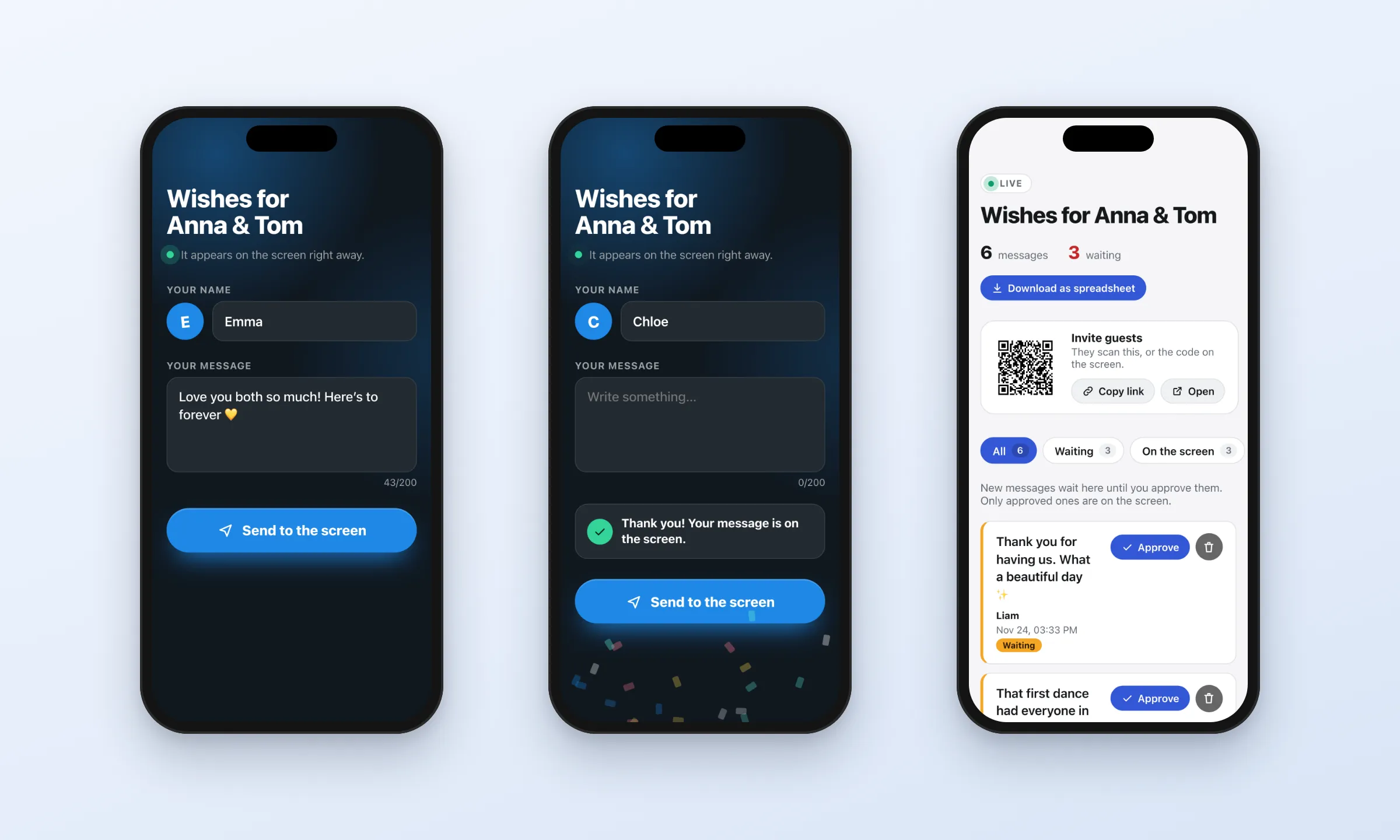
- Ils scannent le QR code affiché à l’écran avec l’appareil photo de leur téléphone
- Ils saisissent leur nom. Il s’affiche à l’écran avec leur message
- Ils écrivent leur message, jusqu’à 200 caractères. Les emojis fonctionnent aussi
- Ils touchent Envoyer à l’écran, et leur message s’affiche aussitôt à l’écran, ou dès que vous l’approuvez
Les invités qui ne peuvent pas scanner l’écran peuvent ouvrir le Lien d’envoi : envoyez-le-leur ou ajoutez-le à une invitation.
Laisser les invités omettre leur nom
- Dans l’onglet Réglages, désactivez Les invités doivent indiquer leur nom
Les invités peuvent alors envoyer un message sans nom. Pour masquer les noms à l’écran pour tout le monde, désactivez Afficher le nom de l’expéditeur avec chaque message.
Vos messages
Ouvrir la page du propriétaire
- Cliquez sur le mur de messages dans la diapositive pour le sélectionner. Le lien Page du propriétaire se trouve dans le panneau de droite, ou dans l’onglet Liens des réglages
- Cliquez sur Ouvrir la page du propriétaire, ou copiez le lien pour l’ouvrir sur votre téléphone
La page du propriétaire affiche tous les messages envoyés, avec leur expéditeur et leur heure, et combien sont en attente. Filtrez-les avec All, Waiting et On the screen. La page du propriétaire n’existe qu’en anglais, ses boutons sont donc indiqués ici en anglais.
Approuver les messages avant leur affichage
- Dans l’onglet Réglages, activez Approuver les messages d’abord
- Les nouveaux messages attendent alors sur la page du propriétaire. Cliquez sur Approve sur un message pour l’afficher à l’écran
Les invités apprennent que leur message apparaîtra une fois approuvé. Si vous désactivez de nouveau l’option, les messages en attente s’affichent à l’écran.
Supprimer un message
- Sur la page du propriétaire, cliquez sur le bouton en forme de corbeille du message, puis confirmez
Le message disparaît aussitôt de l’écran et ne peut pas être récupéré. Toute personne disposant du lien de la page du propriétaire peut approuver et supprimer des messages : ne le partagez donc qu’avec des personnes de confiance.
Télécharger les messages
- Sur la page du propriétaire, cliquez sur Download as spreadsheet
Vous obtenez tous les messages, avec leur expéditeur et leur heure, dans un seul fichier qui s’ouvre dans Excel ou Google Sheets. Un joli souvenir pour les mariés après le mariage.
Options
Cliquez sur le mur de messages dans la diapositive pour modifier ces options dans les Paramètres de l’application.
Réglages
| Option | Fonction |
|---|---|
| Question ou invitation | Jusqu’à 100 caractères, en haut de l’écran et sur la page des invités. Vide, aucun titre ne s’affiche |
| Disposition | Un par un, Un en grand, les autres tombent ou Mur de cartes |
| Secondes d’affichage de chaque message | De 3 à 120 secondes (pas pour Mur de cartes) |
| Afficher le nom de l’expéditeur avec chaque message | Le nom saisi par l’invité, sous le message |
| Les invités doivent indiquer leur nom | Désactivé : les invités peuvent envoyer des messages sans nom |
| Approuver les messages d’abord | Les messages attendent sur la page du propriétaire jusqu’à ce que vous les approuviez. Désactivé : ils s’affichent aussitôt à l’écran |
| Accepter de nouveaux messages | Désactivez-le après l’événement : le QR code disparaît de l’écran et les messages continuent de s’afficher |
Style
| Option | Fonction |
|---|---|
| Langue | La langue de l’écran et des pages des invités sur leur téléphone |
| Arrière-plan et Couleur d’accent | Les couleurs de l’écran et de la page des invités |
| Image de fond | Une image de votre bibliothèque derrière les messages, à l’écran et sur la page des invités. Atténuer l’image la fond vers la couleur d’arrière-plan |
| Afficher le code QR à l’écran | Désactivez-le si les invités reçoivent le lien d’envoi autrement |
| Position du code QR | En haut à gauche, en haut à droite, en bas à gauche ou en bas à droite |
| Texte sous le QR code | Jusqu’à 80 caractères. Vide, il affiche « Scannez pour envoyer un message » |
Liens
| Option | Fonction |
|---|---|
| Page du propriétaire | Tous les messages envoyés, à approuver, supprimer ou télécharger. Toute personne disposant du lien peut le faire |
| Lien d’envoi | La page qu’ouvre le QR code, pour les invités qui ne peuvent pas scanner l’écran |
Questions fréquentes
Invités
Les invités ont-ils besoin d’une application ?
Non. Le QR code ouvre une page web dans le navigateur du téléphone. Les invités saisissent leur nom et leur message ; ils n’installent rien et ne créent pas de compte.
Quelle longueur peut avoir un message ?
Jusqu’à 200 caractères, soit deux ou trois phrases environ, et un nom de 40 caractères au maximum. La page compte les caractères pendant la saisie.
Combien de messages un invité peut-il envoyer ?
Autant qu’il le souhaite, jusqu’à 20 depuis un même téléphone en 10 minutes. Cela empêche un seul téléphone de remplir le mur.
Écrans et messages
Quelles formules incluent le Mur de messages en direct ?
Les formules Pro et Ultimate. Il n’est pas inclus dans Essential.
Puis-je vérifier les messages avant leur affichage à l’écran ?
Oui. Activez Approuver les messages d’abord, et chaque message attend sur la page du propriétaire jusqu’à ce que vous cliquiez sur Approve. Sans cette option, les messages s’affichent aussitôt, et vous pouvez toujours en supprimer sur la page du propriétaire.
Plusieurs écrans peuvent-ils afficher le même mur de messages ?
Oui. Chaque écran qui lit la diapositive affiche le même mur, et un nouveau message les atteint tous en même temps.
Combien de messages un mur peut-il contenir ?
Jusqu’à 5 000. Ils sont conservés jusqu’à ce que vous les supprimiez sur la page du propriétaire ; supprimez-en quelques-uns pour faire de la place quand un mur est plein.
Quelle différence avec Remerciements ?
Le Mur de messages en direct est pensé pour les événements : toute personne disposant du QR code écrit un message, qui s’affiche aussitôt ou après votre approbation sur la page du propriétaire. Remerciements est un mur de gratitude pour le travail : on remercie un collègue et, par défaut, quelqu’un de votre équipe approuve chaque remerciement avant son affichage.
Le mur de messages fonctionne-t-il hors ligne ?
Non. L’écran et les téléphones des invités ont besoin d’une connexion internet pour que les nouveaux messages arrivent à l’écran.