Présentation
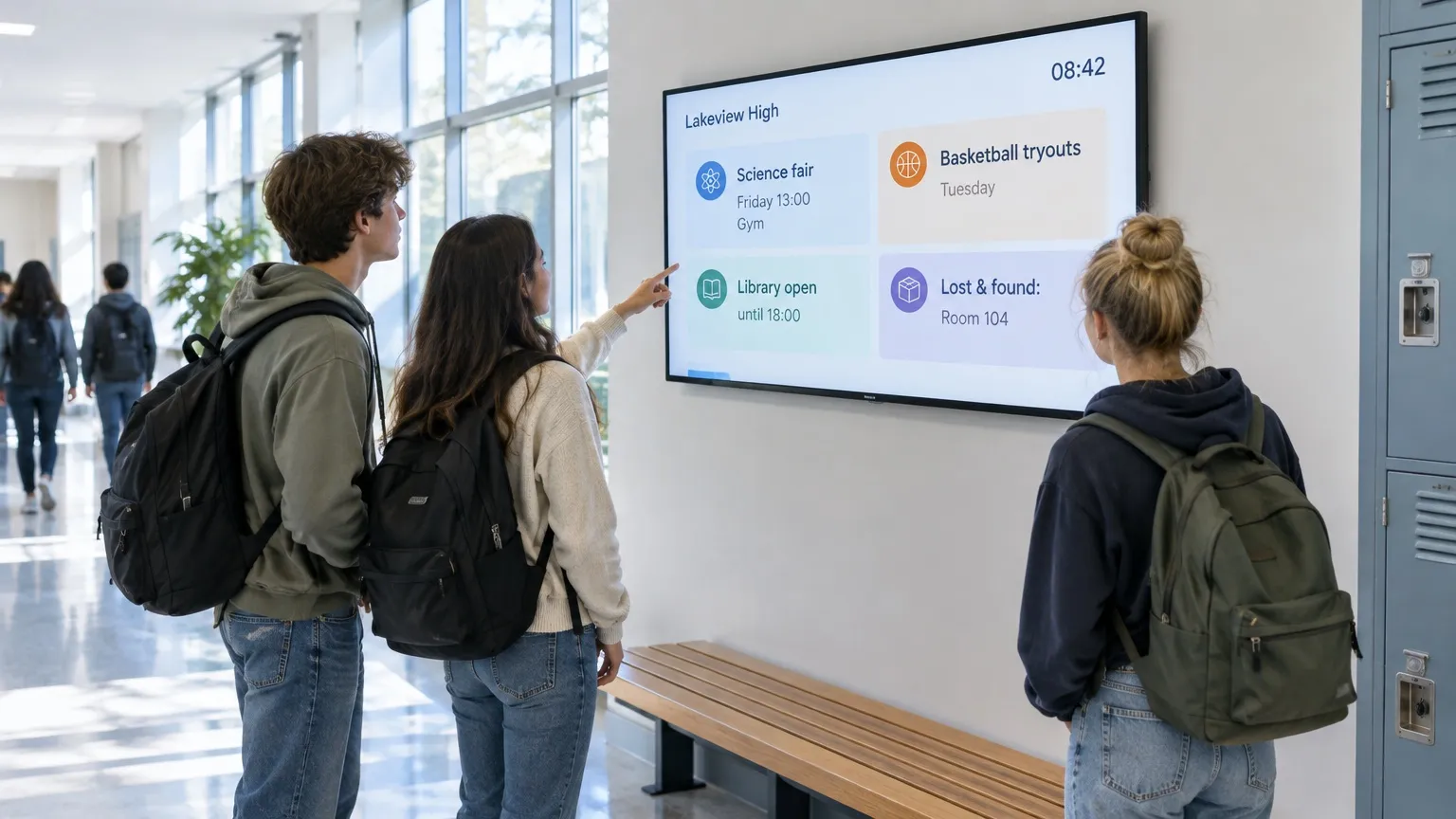
Affichez un document Word de OneDrive ou SharePoint sur vos écrans : des nouvelles pour votre équipe, des annonces, un manuel, un menu ou un panneau d’information. Choisissez le document une seule fois : ses pages s’affichent en images nettes, en défilement à la vitesse de lecture sur les écrans à l’horizontale et page par page sur ceux à la verticale, sur tous les lecteurs. Quand vous enregistrez des modifications dans Word, vos écrans suivent d’eux-mêmes. Cela fonctionne avec les comptes Microsoft personnels comme avec les comptes professionnels ou scolaires.
Premiers pas
Ouvrez votre liste de lecture et la diapositive dans l’éditeur, cliquez sur Applications, puis sur Word sous Microsoft. Quand vous avez terminé, cliquez sur Publier.
Afficher un document
Choisir un document
- La première fois, cliquez sur Se connecter avec Microsoft et connectez-vous avec votre compte personnel, professionnel ou scolaire. Voir Connexion Microsoft
- Trouvez le document dans Mes fichiers, dans Récents ou grâce à la recherche, puis cliquez dessus. Le sélecteur affiche les documents Word : .docx, .doc, .rtf et .odt
- Cliquez sur Afficher ce document
Les pages du document deviennent des images que tous les lecteurs peuvent afficher, même les plus anciens, et la diapositive de votre liste de lecture dure le temps nécessaire pour afficher une fois le document entier. Le document n’a pas besoin d’être partagé ni publié.
Vous vous connectez une seule fois pour toute votre équipe : la fois suivante, chaque membre de l’équipe n’a qu’à choisir un document.
Un document partagé avec vous ou dans SharePoint
- Ouvrez Partagés avec moi ou SharePoint dans le sélecteur
- Cliquez sur Autoriser : Microsoft vous demande une nouvelle fois votre accord, pour que Play puisse aussi lire les fichiers partagés avec vous et les sites SharePoint auxquels vous avez accès
- Trouvez le document et cliquez sur Afficher ce document
Play peut seulement lire les fichiers, jamais les modifier, et uniquement ceux que vous pouvez ouvrir vous-même. Les comptes personnels n’ont pas accès à SharePoint.
Choisir comment le document s’affiche
- Affichage : Automatique fait défiler le document sur les écrans à l’horizontale, où une page entière serait trop petite pour être lue, et l’affiche page par page sur les écrans à la verticale. Vous pouvez aussi choisir vous-même Pleine largeur, défilement ou Page par page
- Pages : toutes les pages, ou une seule
- Vitesse de défilement (lente, normale ou rapide) quand le document défile, ou Secondes par page quand il s’affiche page par page
Le panneau indique combien de temps dure l’affichage du document entier, et Donner cette durée à la diapositive fait durer la diapositive exactement autant.
Modifier le document
Modifiez le document dans Word comme d’habitude et enregistrez-le. Vos écrans affichent les changements en 10 minutes environ, sans que vous ayez à ouvrir l’éditeur. Dans les Paramètres de l’application, cliquez sur le nom du document pour l’ouvrir dans Word, ou sur Choisir un autre document pour en prendre un autre.
Bon à savoir
- Les vidéos et les images animées du document s’affichent en images fixes
- Jusqu’à 100 pages sont affichées
- Un document très volumineux (plus de 25 Mo en PDF) ne peut pas être affiché : réduisez ses images ou divisez-le en deux documents
- Les documents avec macros (.docm) et les modèles (.dotx) ne sont pas proposés. Enregistrez-en une copie au format .docx dans Word et choisissez cette copie
- Un document protégé par une étiquette de confidentialité ou un mot de passe ne peut pas être affiché. Choisissez une copie sans protection
- Si Microsoft ne parvient pas à convertir un document en pages pour votre compte, le panneau vous le signale. Enregistrez alors une copie au format .docx (dans Word : Fichier → Enregistrer une copie) et choisissez cette copie
- Word est disponible uniquement sur notre propre portail
Votre compte Microsoft
Se reconnecter à Microsoft
Si Microsoft n’accepte plus la connexion, par exemple parce que le mot de passe a changé ou que l’accès de Play a été retiré, vos écrans continuent d’afficher les dernières pages. La personne qui s’est connectée reçoit un seul e-mail à ce sujet, et le panneau affiche Se reconnecter. Cliquez dessus et connectez-vous avec le même compte : les écrans se mettent à jour d’eux-mêmes. Voir Connexion Microsoft.
Options
Sélectionnez l’élément Word sur la diapositive pour voir ces options dans les Paramètres de l’application.
| Option | Ce qu’elle fait |
|---|---|
| Document | Le nom du document, son nombre de pages et la dernière fois que Play a vérifié s’il avait changé. Cliquez sur le nom pour l’ouvrir dans Word |
| Choisir un autre document | Choisissez un autre document |
| Affichage | Automatique, Pleine largeur, défilement, ou Page par page |
| Pages | Toutes les pages, ou une seule |
| Vitesse de défilement | La vitesse à laquelle le document défile : lente, normale ou rapide |
| Secondes par page | La durée d’affichage de chaque page, en mode page par page |
Questions fréquentes
Microsoft indique que mon administrateur informatique doit approuver Play
Beaucoup d’entreprises ne laissent que leur administrateur informatique approuver les applications qui lisent des fichiers Microsoft 365. L’éditeur affiche alors un lien à envoyer à votre administrateur informatique : il approuve Play une fois pour toute votre entreprise. Voir Connexion Microsoft.
Puis-je plutôt téléverser le document ?
Oui. Enregistrez le document au format PDF, téléversez-le dans votre bibliothèque et affichez-le comme fichier PDF. Il ne suit alors plus vos modifications dans Word.