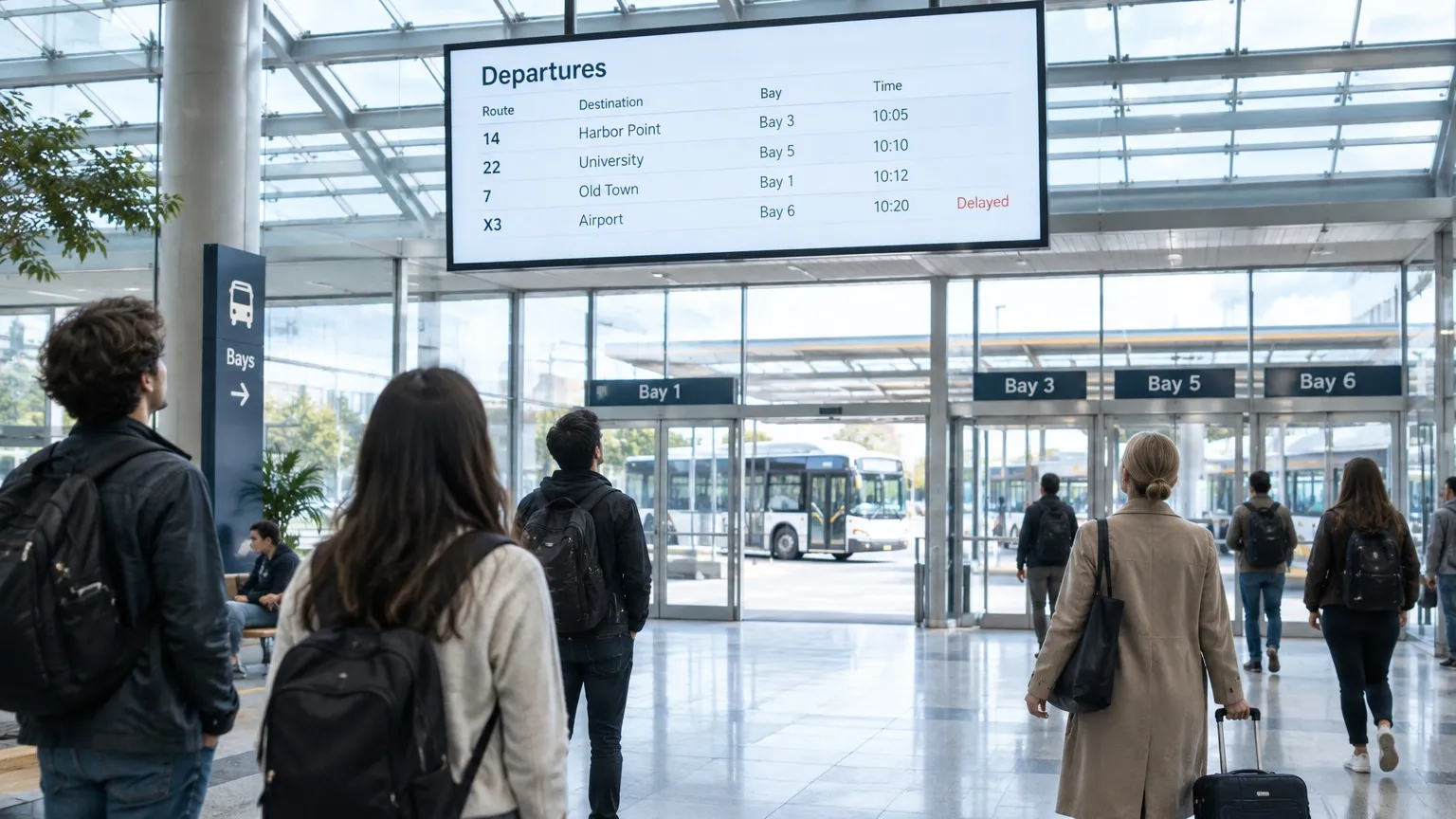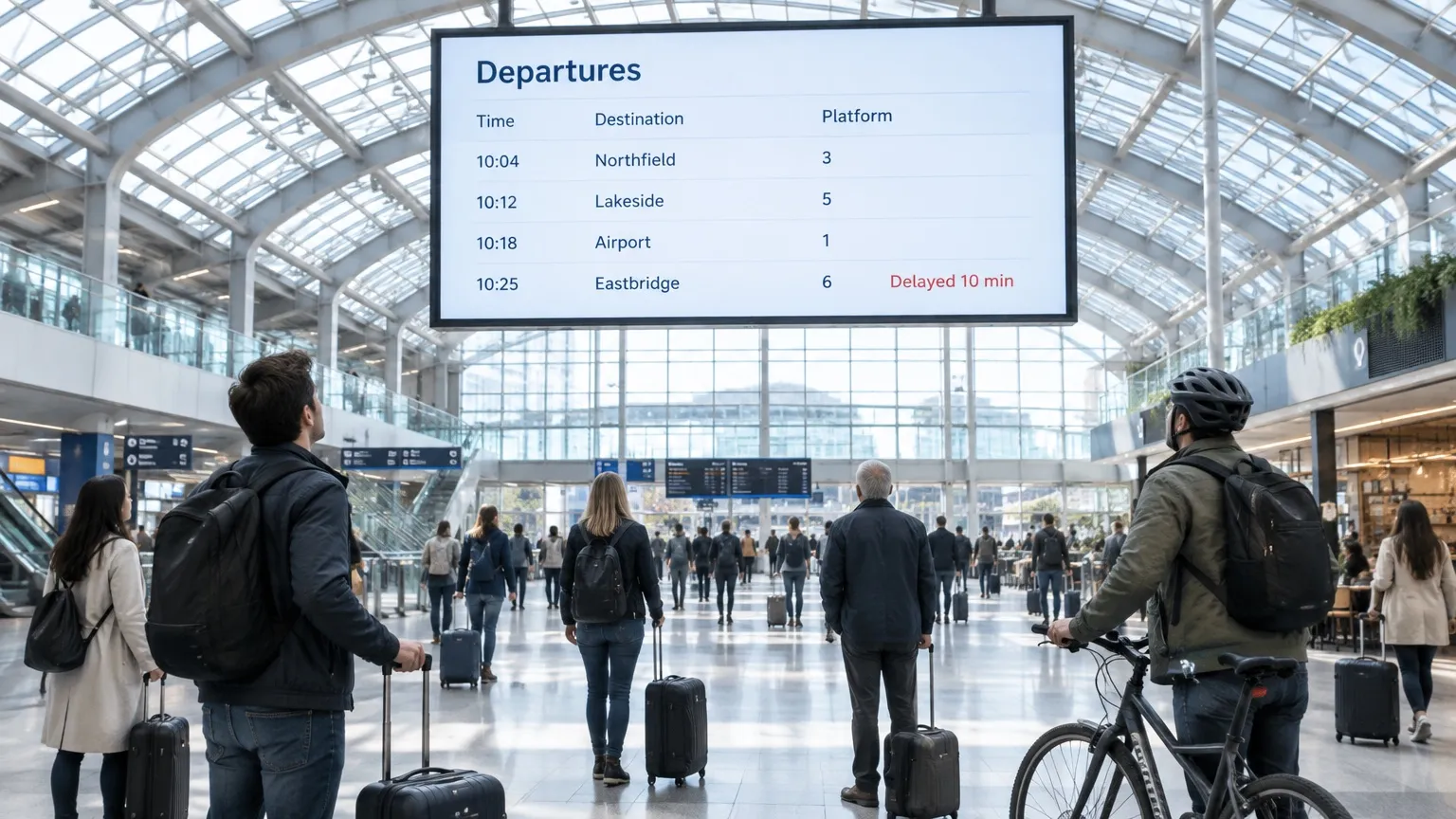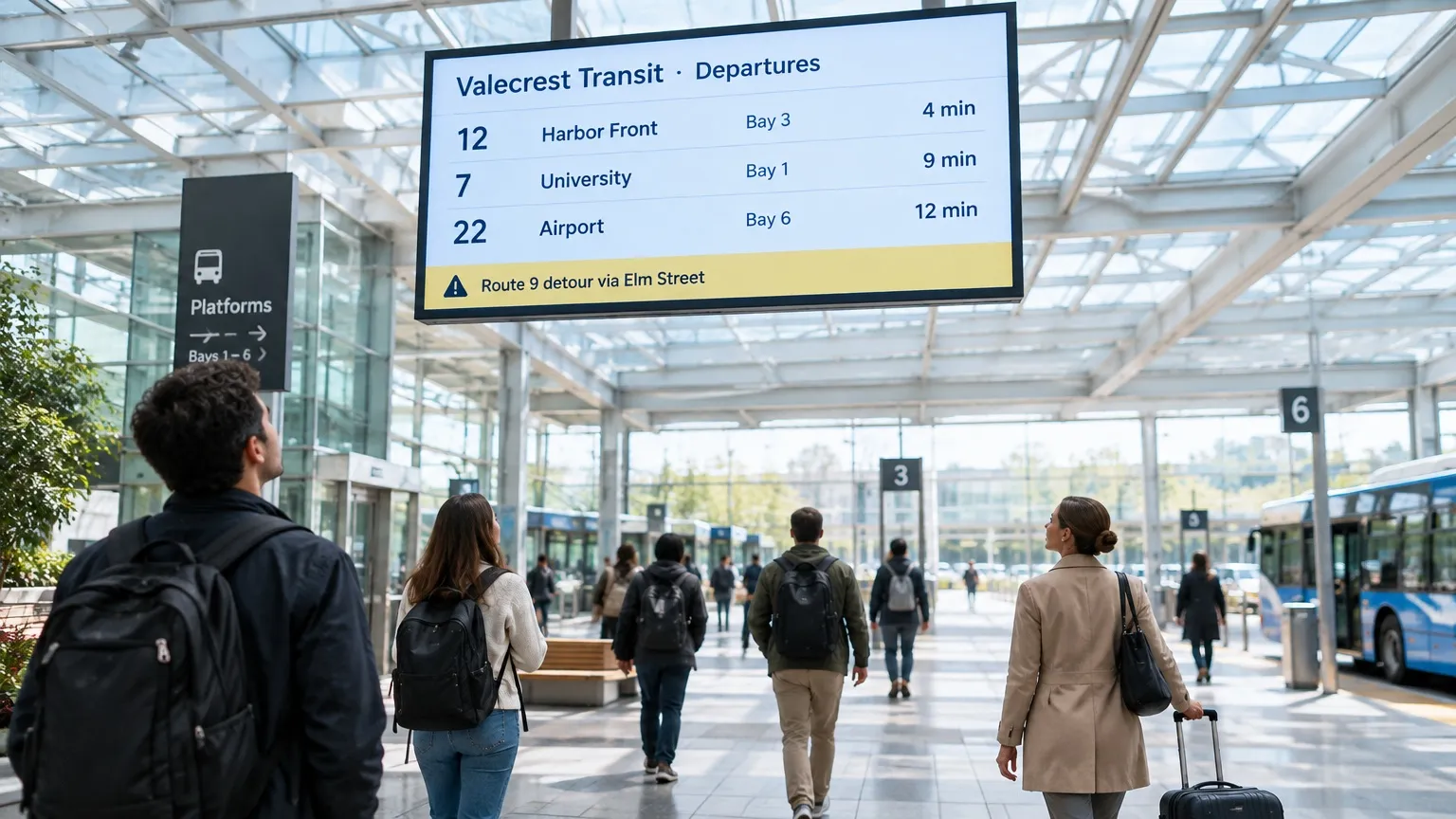
Présentation
Affichez les prochains bus, trains, métros, trams et ferries d’un arrêt proche, sous forme de tableau des départs classique, de liste, de cartes ou d’un seul prochain départ en grand. Trouvez l’arrêt par son nom, par une adresse ou grâce à votre position. Quand l’exploitant du réseau publie des horaires en temps réel, le tableau les affiche, avec les retards et les suppressions. Pour l’instant, arrêts aux États-Unis. Inclus dans toutes les formules.
Premiers pas
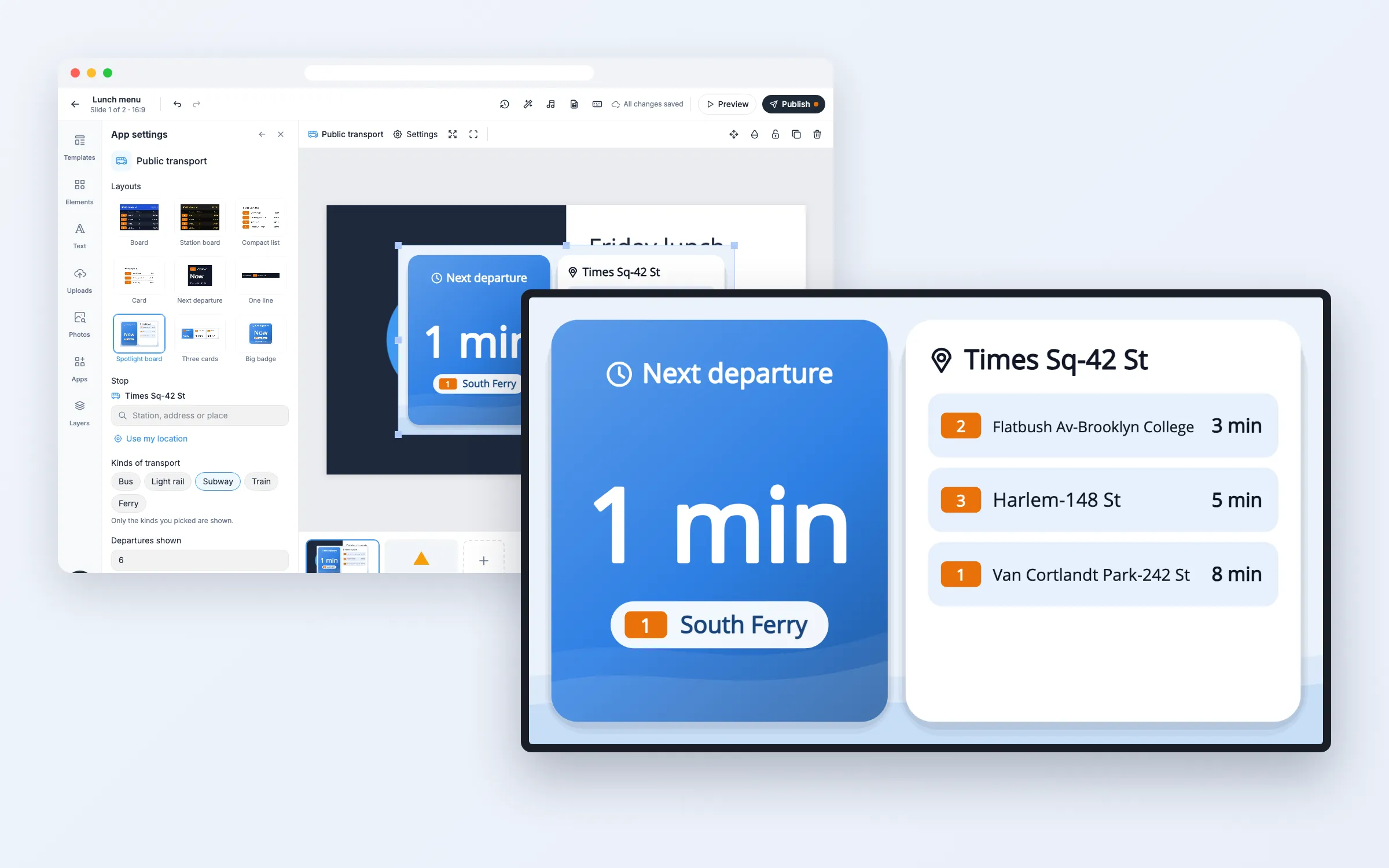
Tout commence dans l’éditeur : ouvrez votre liste de lecture et la diapositive. L’éditeur enregistre tout seul (« Toutes les modifications sont enregistrées »). Quand vous avez terminé, cliquez sur Publier.
Configurer le tableau
Ajouter des départs à une diapositive
- Cliquez sur Applications, puis sur Transports en commun sous Flux et texte (ou saisissez « transports » dans Rechercher des applications)
- Un tableau est ajouté au milieu de la diapositive, et Paramètres de l’application s’ouvre. Tant que vous n’avez pas choisi d’arrêt, il affiche un exemple
- Sous Arrêt, saisissez une gare, une adresse ou un lieu dans Gare, adresse ou lieu, puis choisissez-le dans la liste
- Choisissez votre arrêt dans Arrêts près de …. Chaque arrêt indique ses modes de transport, ses lignes et sa distance
- Choisissez l’une des neuf Mises en page
Trouver un arrêt près de vous
- Sous Arrêt, cliquez sur Utiliser ma position, et autorisez votre navigateur à partager votre position
- Choisissez votre arrêt dans Arrêts près de vous
Si vous choisissez une gare, le tableau regroupe les départs de tous ses quais.
N’afficher que certains modes de transport
- Sous Modes de transport, cliquez sur Bus, Tram, Métro, Train ou Ferry
Seuls les modes choisis s’affichent. Si aucun n’est choisi, tous les modes s’affichent.
Changer d’arrêt
- Cliquez sur le tableau dans la diapositive, relancez une recherche sous Arrêt et choisissez le nouvel arrêt
La mise en page et vos autres réglages restent tels quels.
Options
Cliquez sur le tableau dans la diapositive pour modifier ces options dans Paramètres de l’application.
| Option | Rôle |
|---|---|
| Mises en page | Tableau (le tableau des départs classique, avec le nom de l’arrêt et l’horloge dans un en-tête), Tableau de gare (jaune sur noir, comme sur les quais), Liste compacte, Carte (les trois prochains départs), Prochain départ (seulement le suivant, sur un petit carré), Une ligne (autant de départs que peut en contenir un bandeau), Tableau en vedette (le prochain départ en grand sur une carte bleue, les suivants sur une carte blanche avec le nom de l’arrêt), Trois cartes (les trois prochains côte à côte, le premier en bleu) ou Grand badge (le prochain départ en grand sur un carré bleu). Carte, Prochain départ, Une ligne, Trois cartes et Grand badge sont faits pour se placer à côté d’autres contenus de la diapositive : en choisir un donne aussi sa forme au cadre, sans déplacer son centre |
| Arrêt | L’arrêt ou la gare dont les départs s’affichent |
| Modes de transport | Bus, Tram, Métro, Train et Ferry. Si aucun n’est choisi, tous les modes s’affichent |
| Départs affichés | De 1 à 20, 6 par défaut. Carte et Trois cartes en affichent trois au maximum, Une ligne autant qu’il en tient. Sans effet sur Prochain départ et Grand badge, qui en affichent un seul |
| Afficher l’heure en | Minutes, puis heure (décompte des minutes pendant les 10 prochaines minutes, puis l’heure de passage au-delà), Minutes ou Heure |
| Afficher le nom de l’arrêt | Activé par défaut |
| Afficher l’horloge | L’heure dans l’en-tête de la mise en page Tableau. Activé par défaut |
| Afficher le quai | Le quai, l’emplacement ou la voie, quand l’exploitant l’indique. Activé par défaut |
| Lignes dans leurs propres couleurs | Chaque ligne dans la couleur que lui donne l’exploitant. Activé par défaut |
| Style | Sombre, Clair, Gare (jaune sur noir) ou Cartes bleues règlent toutes les couleurs d’un coup. Si vous modifiez vous-même une couleur, le style passe à Personnalisé |
| Couleurs | Couleur du texte, Couleur de fond, et Couleur de l’en-tête pour le Tableau (son en-tête) ainsi que pour Tableau en vedette, Trois cartes et Grand badge (leur carte bleue) |
| Opacité du fond | De transparent à opaque |
| Coins arrondis | De carrés à ronds |
| Police | Open Sans par défaut, ou l’une des polices de votre équipe |
| Langue | Même langue que l’écran, ou l’une des 12 langues, pour les mots affichés sur le tableau (« Prochain départ », « min », « Supprimé ») |
Questions fréquentes
Quelles formules incluent Transports en commun ?
Toutes les formules.
Quels pays et quels exploitants sont couverts ?
Pour l’instant, les États-Unis : les horaires des réseaux de transport en commun de tout le pays, des bus urbains et métros aux trains de banlieue et ferries, mis à jour chaque nuit. Si votre arrêt est introuvable, c’est que son exploitant ne partage pas encore ses horaires en open data.
Les horaires sont-ils en temps réel ?
Oui, quand l’exploitant publie des horaires en temps réel : le tableau affiche l’heure prévue et se met à jour toutes les 30 secondes, avec les retards en orange et les trajets supprimés en rouge. Pour les exploitants sans temps réel, il affiche les horaires théoriques.
Que se passe-t-il si l’écran est hors ligne ?
Il continue d’afficher les derniers départs reçus pendant 3 heures au maximum, en poursuivant le décompte et en retirant ceux qui sont déjà partis. Ensuite, le tableau reste vide jusqu’à ce que l’écran soit de nouveau en ligne.
Mes écrans ont-ils besoin d’une mise à jour ?
Non. Les écrans affichent le tableau comme les autres applications web, sur les lecteurs que vous avez déjà.