Présentation
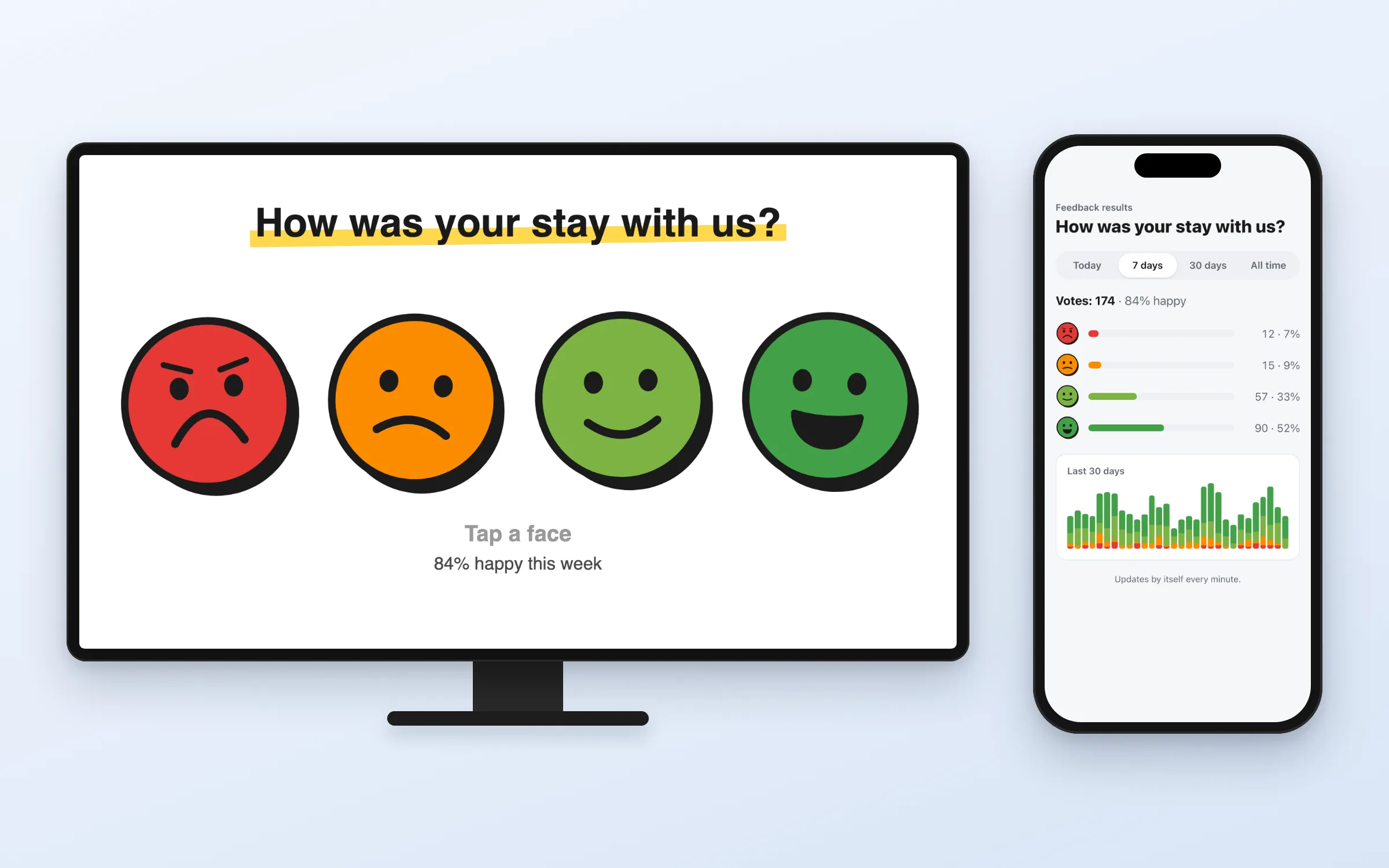
Posez une question comme « Comment s’est passée votre visite aujourd’hui ? » avec trois à cinq visages, de très mécontent à très content. On touche un visage sur un écran tactile, ou on scanne le QR code et on en touche un sur son téléphone, où l’on peut aussi ajouter un commentaire. Vous voyez les votes, la part de satisfaits et les commentaires dans Play. Disponible avec toutes les formules.
Premiers pas
La configuration se fait dans l’éditeur : ouvrez votre liste de lecture et la diapositive de l’avis. Ensuite, cliquez sur Publier.
Configurer l’avis
Ajouter un avis smileys à une diapositive
- Cliquez sur Applications, puis sur Avis smileys sous « Autres applications » (ou saisissez-le dans « Rechercher des applications »)
- Dans l’onglet Réglages, saisissez votre Question, ou laissez le champ vide pour « Comment s’est passée votre visite aujourd’hui ? »
- Sous Comment les gens donnent leur avis, choisissez Toucher l’écran ou Téléphone (code QR), puis le Nombre de visages
- Dans l’onglet Disposition, choisissez une Disposition et les couleurs. L’aperçu montre le résultat
- Cliquez sur Créer l’avis smileys, puis sur Publier
L’avis remplit toute la diapositive.
Toucher l’écran ou voter avec le téléphone
- Toucher l’écran convient aux écrans tactiles et aux bornes : on touche un visage à l’écran, le visage s’illumine et l’écran affiche « Merci ! ». Activez Optimiser pour l’écran tactile dans les paramètres de l’écran, pour que chaque toucher atteigne les visages
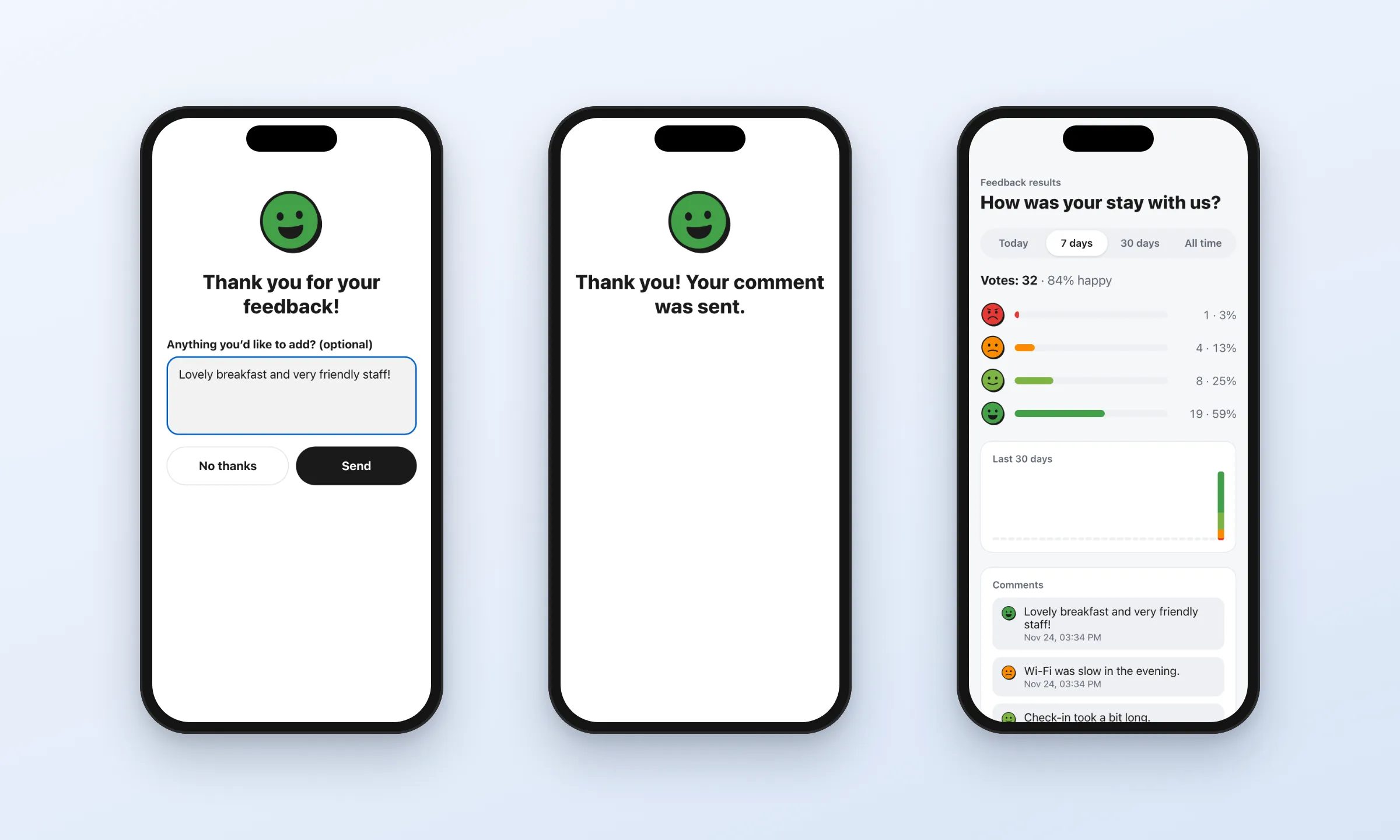
- Téléphone (code QR) fonctionne sur n’importe quel écran : on scanne le QR code et on touche un visage sur son téléphone. On peut ensuite ajouter un commentaire, ou toucher Non merci
Choisir les visages et leur disposition
- Sous Nombre de visages, choisissez 3 (triste, neutre, content), 4 (pas de visage neutre, on doit donc pencher d’un côté) ou 5 (les cinq niveaux)
- Dans l’onglet Disposition, choisissez une Disposition : Autocollant, Doux, Néon, Pixel ou Classique, ou l’une des dispositions marquantes à grandes cartes : Grandes cartes, Grandes tuiles, Bandeau marquant ou Grande vedette. Chaque disposition règle les couleurs d’arrière-plan et de texte prévues pour elle ; modifiez-les ensuite si vous le souhaitez. Les dispositions marquantes ont aussi une Couleur d’accent
- Choisissez une Police et la Langue de l’écran et des téléphones
Vous pouvez modifier le nombre de visages plus tard : les votes déjà reçus sont conservés.
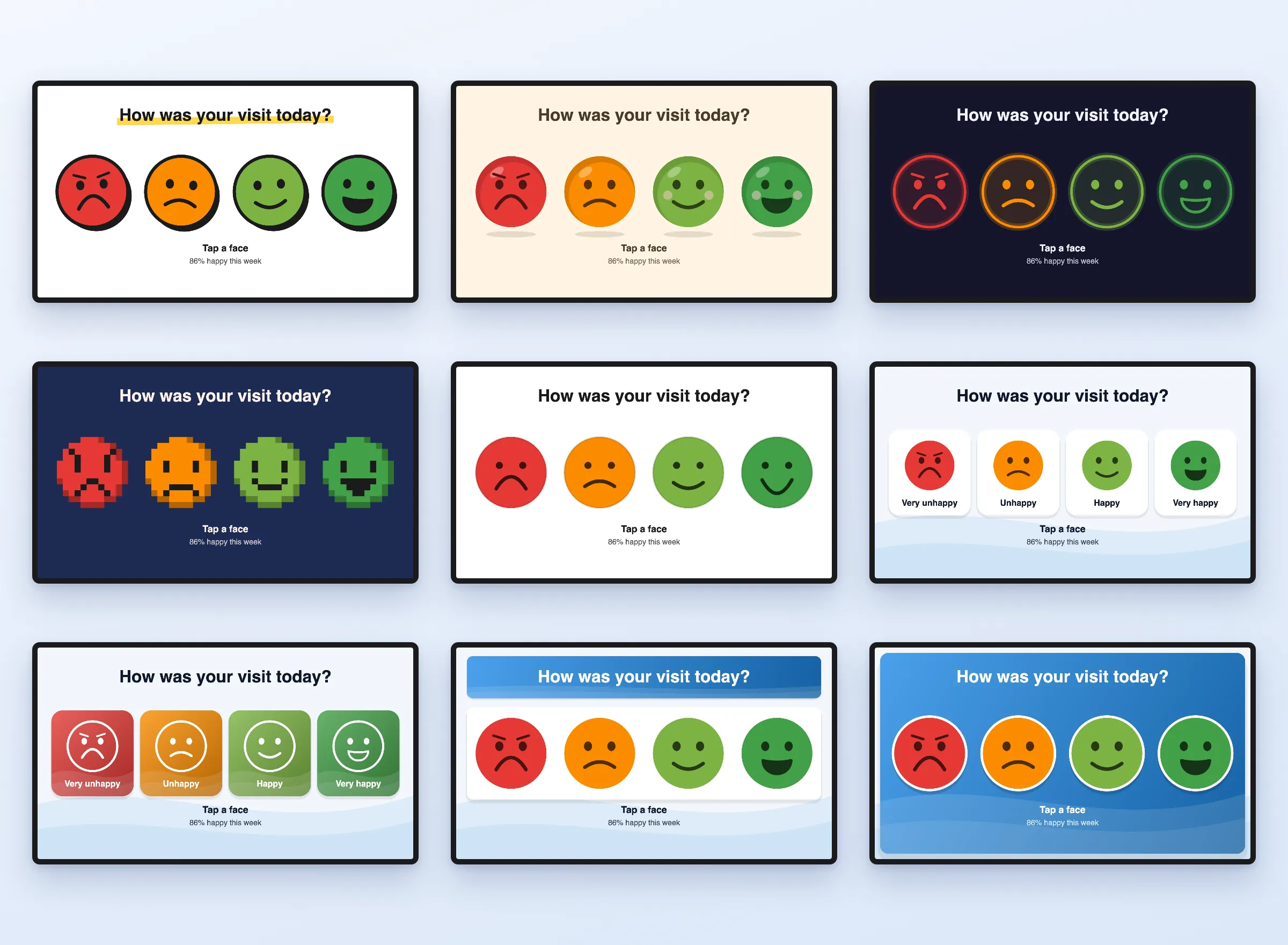
Afficher les résultats à l’écran
- Cliquez sur l’avis dans la diapositive
- Dans les Paramètres de l’application, sous Réglages, activez Afficher les résultats à l’écran
L’écran affiche alors, sous les visages, la part de votes satisfaits des 7 derniers jours, par exemple « 94 % de satisfaits cette semaine ».
Modifier la question ou la disposition
- Cliquez sur l’avis dans la diapositive pour le sélectionner
- Modifiez ce dont vous avez besoin dans les Paramètres de l’application : la Disposition et les couleurs viennent après les résultats, la question et les autres réglages sont sous Réglages. Les modifications sont enregistrées au fur et à mesure
- Cliquez sur Publier
Arrêter de recueillir des avis
- Cliquez sur l’avis dans la diapositive et désactivez Avis ouverts sous Réglages, dans les Paramètres de l’application
- Cliquez sur Publier
Les visages restent à l’écran, en grisé, et le QR code disparaît. Les résultats sont conservés. Réactivez l’option pour recueillir de nouveaux avis.
Vos résultats
Voir les résultats
- Cliquez sur l’avis dans la diapositive : les Résultats sont en haut des Paramètres de l’application
- Ou ouvrez Analytics dans le menu, puis l’onglet Avis smileys : il liste tous vos avis smileys avec les votes de la semaine. Cliquez sur l’un d’eux pour voir ses résultats
Choisissez Aujourd’hui, 7 jours, 30 jours ou Depuis le début pour voir le nombre de votes, la part de votes satisfaits et les votes par visage. Dessous figurent les votes par jour sur les 30 derniers jours et, avec Téléphone (code QR), les commentaires les plus récents.
Partager les résultats avec quelqu’un
- Cliquez sur l’avis dans la diapositive. Dans les Paramètres de l’application, sous Lien vers les résultats, cliquez sur Créer un lien vers les résultats
- Cliquez sur Copier le lien et envoyez-le
Toute personne disposant du lien voit les résultats et les commentaires sans se connecter, et ne peut rien modifier. La page se met à jour toute seule chaque minute. Cliquez sur Nouveau lien pour que l’ancien lien cesse de fonctionner, ou sur Désactiver le lien pour arrêter le partage.
Télécharger les votes
- Cliquez sur l’avis dans la diapositive. Sous Résultats, dans les Paramètres de l’application, cliquez sur Télécharger le CSV
Vous obtenez tous les votes dans un seul fichier qui s’ouvre dans Excel ou Google Sheets : leur heure, leur visage et leur note de 1 à 5, s’ils viennent de l’écran ou d’un téléphone, et leur commentaire.
Réinitialiser les résultats
- Cliquez sur l’avis dans la diapositive. Sous Résultats, dans les Paramètres de l’application, cliquez sur Réinitialiser les résultats, puis confirmez
Tous les votes et commentaires reçus jusqu’ici sont supprimés, par exemple avant une nouvelle saison. Cette action est irréversible : téléchargez-les d’abord si vous voulez les garder.
Options
Cliquez sur l’avis dans la diapositive pour modifier ces options dans les Paramètres de l’application. Tout est dans une seule vue, avec les résultats en haut.
Réglages
| Option | Fonction |
|---|---|
| Question | Jusqu’à 140 caractères. Vide, elle affiche « Comment s’est passée votre visite aujourd’hui ? » dans la langue de l’écran |
| Texte qui invite à toucher | La ligne affichée avec les visages, à l’écran et sur les téléphones. Vide, elle affiche « Touchez un visage » dans la langue de l’écran |
| Comment les gens donnent leur avis | Toucher l’écran : on touche un visage à l’écran. Téléphone (code QR) : on scanne le code et on touche un visage sur son téléphone, avec la possibilité d’ajouter un commentaire |
| Nombre de visages | 3 : triste, neutre, content. 4 : pas de visage neutre. 5 : les cinq niveaux |
| Afficher les résultats à l’écran | La part de votes satisfaits des 7 derniers jours, sous les visages |
| Avis ouverts | Désactivé : les visages restent affichés, en grisé, et les résultats sont conservés |
| Animations | Désactivé : les visages restent immobiles, pour un écran qui a du mal à suivre. Un toucher remplit toujours l’écran de la couleur du visage |
Disposition
| Option | Fonction |
|---|---|
| Disposition | Autocollant, Doux, Néon, Pixel, Classique, Grandes cartes, Grandes tuiles, Bandeau marquant ou Grande vedette, avec les couleurs prévues pour elle |
| Arrière-plan, Texte et Couleur d’accent | Les couleurs de l’écran et de la page du téléphone. La Couleur d’accent ne concerne que les dispositions marquantes |
| Police | La police de la question et des mots affichés à l’écran |
| Texte sous le code QR | Uniquement avec Téléphone (code QR). Jusqu’à 60 caractères. Vide, il affiche « Scannez pour donner votre avis » |
| Langue | La langue de l’écran et des téléphones |
Questions fréquentes
Votes
Qu’est-ce qui compte comme satisfait ?
La part de satisfaits correspond aux votes des visages Content et Très content parmi tous les votes de la période. « Cette semaine » à l’écran désigne les 7 derniers jours.
Une personne peut-elle voter encore et encore ?
Pas avec le téléphone : un téléphone ne peut voter qu’une fois toutes les 10 minutes, un client qui revient compte donc de nouveau plus tard. Le QR code affiché à l’écran change toutes les 15 minutes, si bien qu’une photo partagée en ligne cesse de fonctionner. Sur un écran tactile, l’écran attend un instant après chaque toucher avant d’accepter le suivant.
Faut-il une application ?
Non. Le QR code ouvre une page web dans le navigateur du téléphone. On n’installe rien, on ne crée pas de compte et on ne donne pas son nom.
Combien de temps les votes sont-ils conservés ?
400 jours, ou jusqu’à ce que vous les réinitialisiez. Téléchargez-les au format CSV pour les garder plus longtemps.
Écrans
Quelles formules incluent les Avis smileys ?
Toutes les formules, y compris Essential.
Plusieurs écrans peuvent-ils recueillir le même avis ?
Oui. Chaque écran qui lit la diapositive affiche la même question, et tous leurs votes s’additionnent dans un seul ensemble de résultats. Pour des résultats par lieu, ajoutez un avis smileys distinct à la liste de lecture de chaque lieu.
Les touchers sur les visages ne sont pas pris en compte sur mon écran tactile
Activez Optimiser pour l’écran tactile dans les paramètres de l’écran dans Play, pour que chaque toucher atteigne les visages, et vérifiez que l’avis est réglé sur Toucher l’écran.
Les visages bougent par à-coups sur mon écran
Désactivez Animations sous Réglages, dans les Paramètres de l’application, puis cliquez sur Publier. Les visages restent alors immobiles, ce qui est plus facile pour un lecteur ancien ou lent. Un toucher remplit toujours l’écran de la couleur du visage.
Les avis smileys fonctionnent-ils hors ligne ?
Non. L’écran et les téléphones ont besoin d’une connexion internet pour que les votes puissent être comptés.