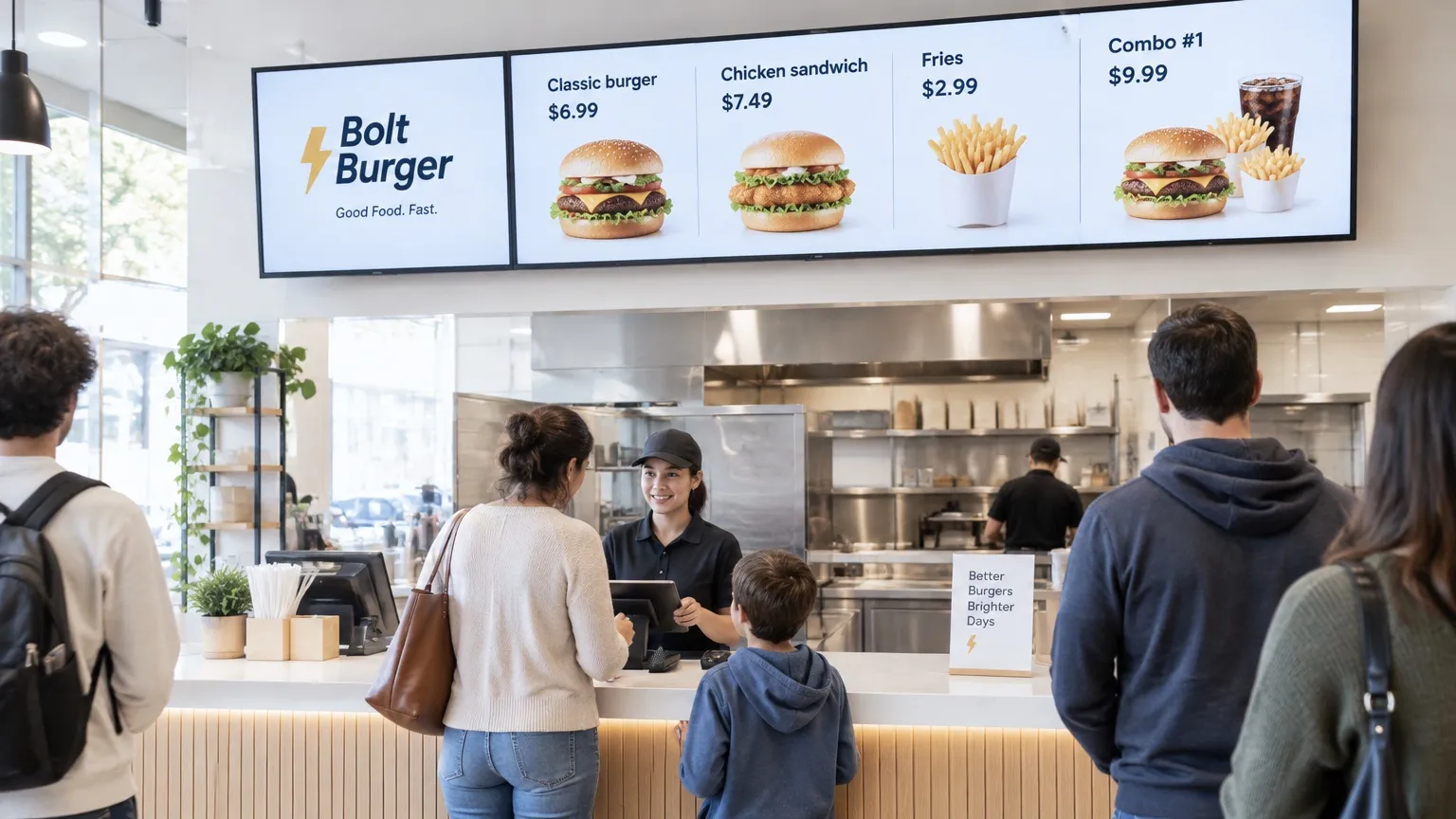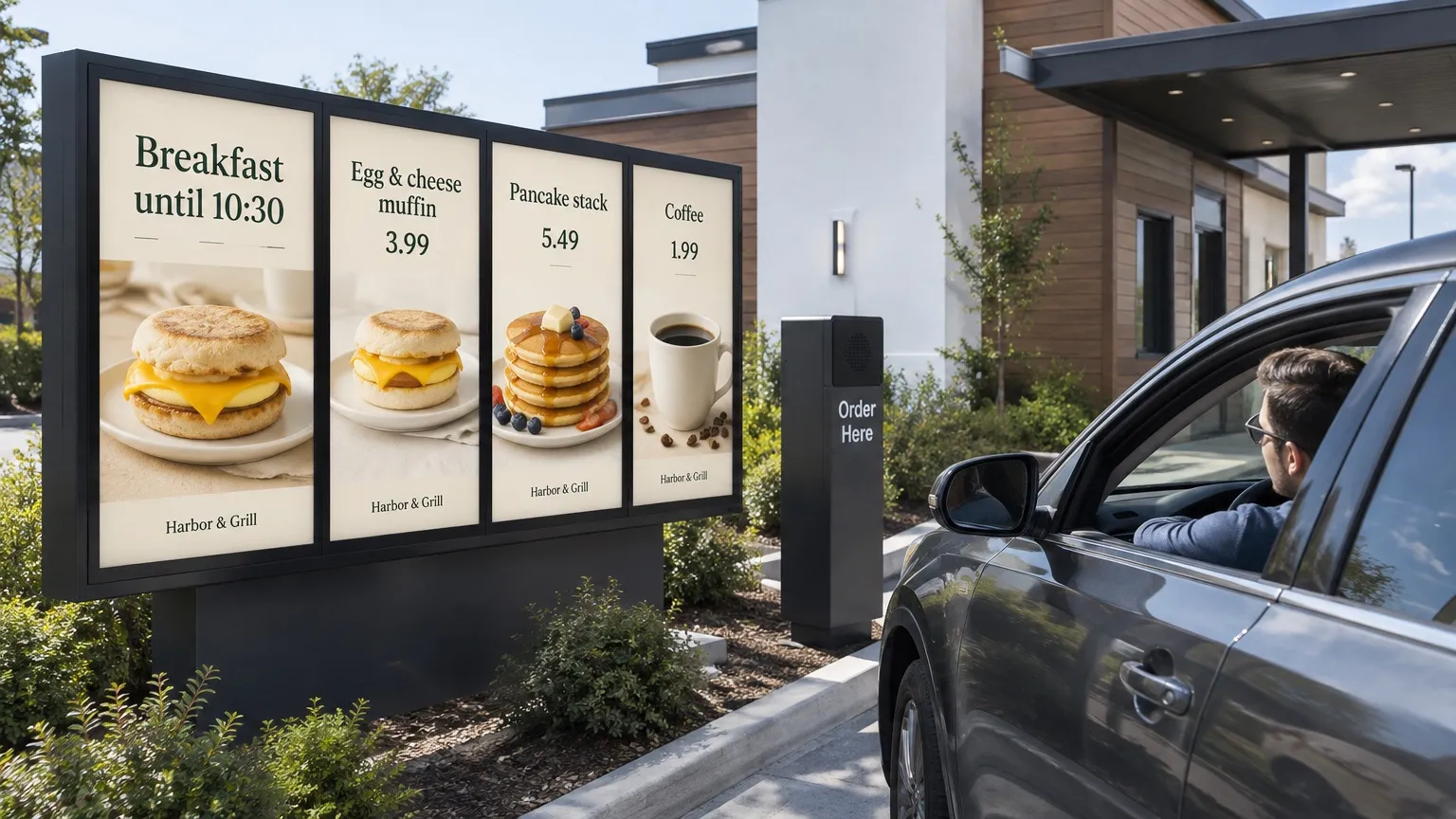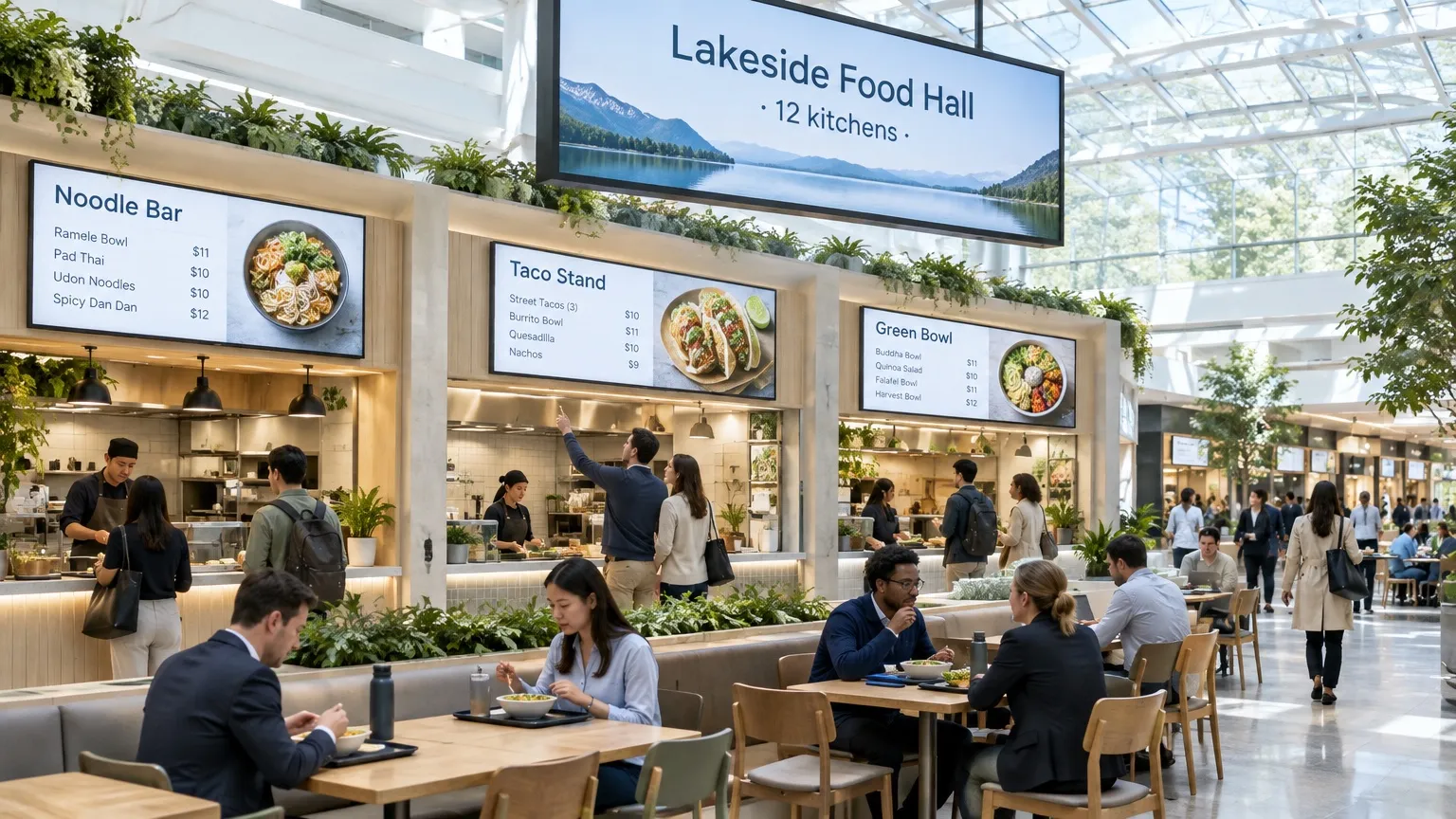
Présentation
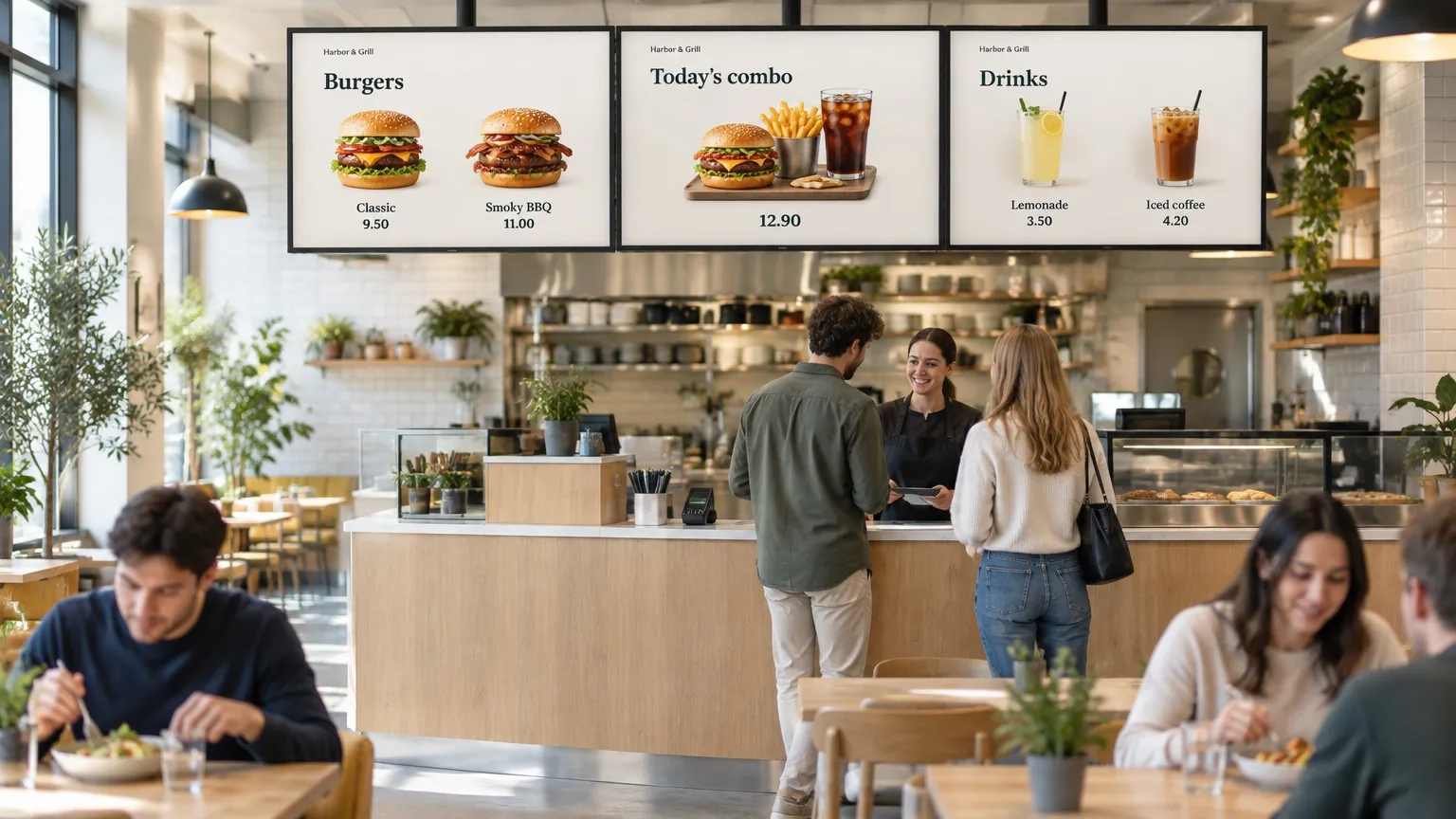
Affichez le menu de votre restaurant, café ou bar directement depuis votre caisse Square. Les plats, prix, tailles, suppléments et photos viennent de Square, et quand vous y changez quelque chose, vos écrans suivent en une ou deux minutes. Les plats épuisés sont signalés d’eux-mêmes. Choisissez l’une des quatre mises en page. Play lit uniquement votre menu et ne modifie jamais rien dans Square. Dans les formules Pro et Ultimate.
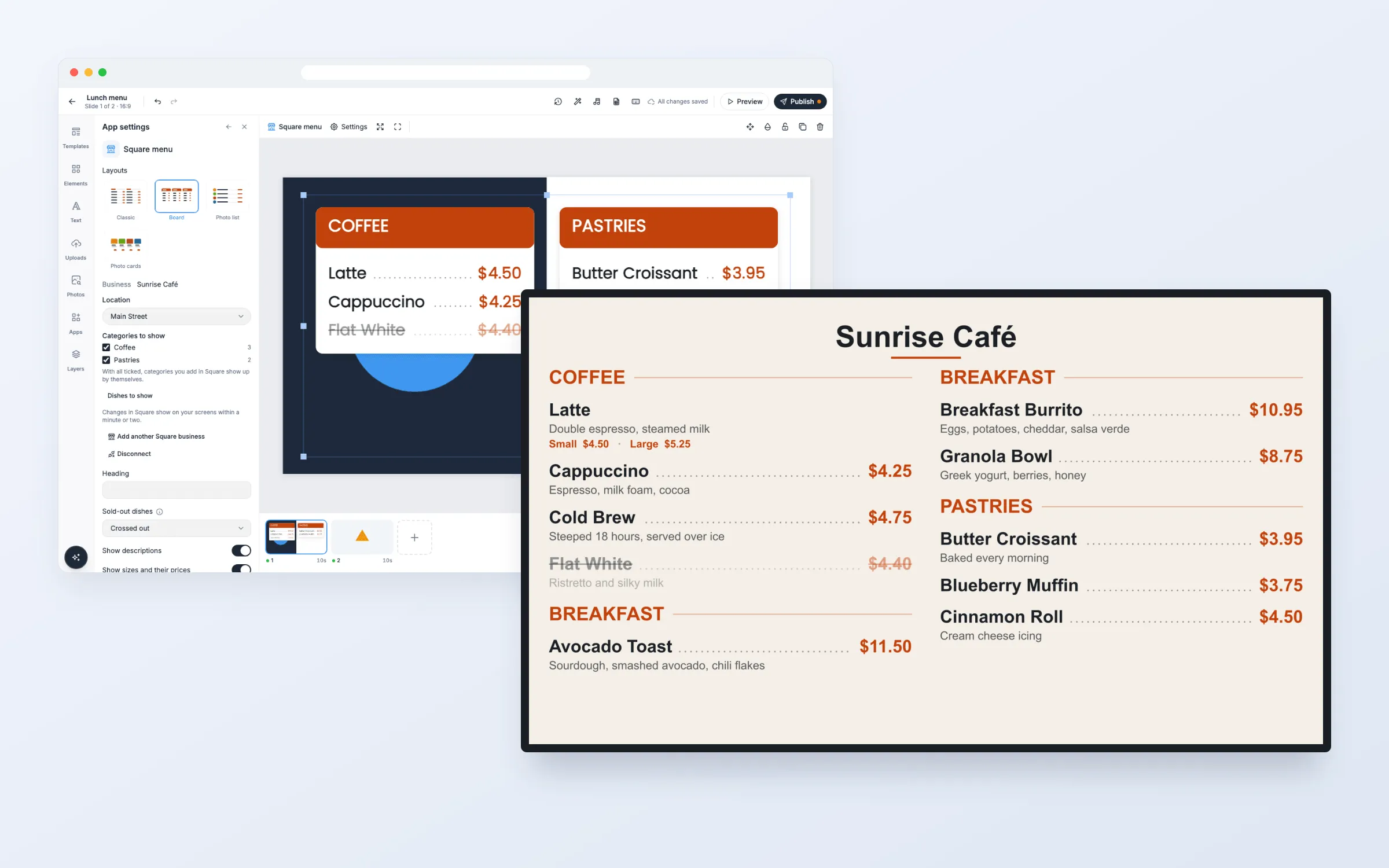
Premiers pas
Tout commence dans l’éditeur : ouvrez votre liste de lecture et la diapositive. L’éditeur enregistre tout seul (« Toutes les modifications sont enregistrées »). Quand vous avez terminé, cliquez sur Publier.
Configurer votre menu Square
Ajouter votre menu Square à une diapositive
- Cliquez sur Applications, puis sur Menu Square sous « Caisse » (ou tapez « square » dans « Rechercher des applications »)
- Dans Paramètres de l’application, cliquez sur Connecter Square
- Une fenêtre de connexion Square s’ouvre : le propriétaire du compte Square se connecte et autorise Play
- De retour dans l’éditeur, choisissez sous Établissement celui dont le menu doit s’afficher
Le menu de cet établissement apparaît sur la diapositive, avec toutes ses catégories et tous ses plats.
Choisir les catégories affichées
- Sous Catégories affichées, décochez les catégories que vous ne voulez pas sur ce menu
Au départ, toutes les catégories sont cochées. Tant qu’elles le restent toutes, les catégories que vous ajoutez plus tard dans Square apparaissent d’elles-mêmes.
Retirer des plats du menu
- Ouvrez Plats affichés et décochez les plats que vous ne voulez pas sur ce menu
Les nouveaux plats d’une catégorie affichée apparaissent d’eux-mêmes.
Afficher le menu d’un autre établissement
- Ajoutez un autre menu Square, par exemple sur une autre diapositive ou dans une autre liste de lecture
- Choisissez l’autre établissement sous Établissement
Chaque menu Square affiche un seul établissement. Seuls les établissements ouverts de l’entreprise sont proposés.
Modifier l’apparence
Choisir une mise en page
- Dans Paramètres de l’application, cliquez sur l’une des quatre images de mise en page :
- Classique : le plat, des pointillés et le prix, en colonnes
- Ardoise : un panneau par catégorie avec un bandeau de couleur en en-tête, comme dans un restaurant rapide
- Liste avec photos : une photo ronde du plat devant chaque ligne
- Cartes avec photos : une grille de cartes, chacune avec la photo, le nom, la description et une étiquette de prix
- Un plat sans photo dans Square affiche sa première lettre à la place de la photo
Choisir ce que le menu affiche
- Saisissez un Titre au-dessus du menu, ou laissez-le vide
- Activez ou désactivez Afficher les titres de catégorie, Afficher les descriptions et Afficher les photos
- Activez Afficher les tailles et leurs prix pour montrer chaque taille, par exemple « Petit 4,50 € · Grand 5,25 € »
- Activez Afficher les suppléments pour montrer ce que le client peut ajouter, par exemple « + Lait d’avoine 0,75 € »
- Activez ou désactivez Pointillés jusqu’au prix et Afficher le symbole monétaire
Choisir l’apparence des plats épuisés
- Sous Plats épuisés, choisissez Barré, Étiquette « Épuisé » ou Masqué
Un plat est considéré comme épuisé quand il est marqué épuisé dans Square, ou quand Square suit son stock et que celui-ci est à 0. Dès qu’il est de nouveau disponible, il s’affiche normalement.
Changer la police et les couleurs
- Choisissez la Police et la Taille du texte
- Choisissez la Couleur du texte, la Couleur des titres, la Couleur des prix et l’Arrière-plan. La Couleur des prix est d’abord celle des titres ; choisir une mise en page redéfinit les deux
- Dans les mises en page Ardoise et Cartes avec photos, choisissez la Couleur des panneaux et l’Opacité des panneaux
Faire tenir un long menu
- Colonnes : Auto utilise autant de colonnes que la forme du menu Square sur la diapositive le permet, ou choisissez de 1 à 4
- Secondes par page : si le menu entier ne tient pas, il s’affiche en pages qui alternent à ce rythme
Gérer la connexion
Reconnecter Square
Si Square n’accepte plus la connexion, par exemple parce que l’accès de Play a été retiré dans Square, les paramètres de l’application vous demandent de le reconnecter. Les écrans continuent d’afficher le dernier menu reçu pendant une semaine au plus.
- Dans Paramètres de l’application, cliquez sur Reconnecter Square, connectez-vous et autorisez de nouveau Play
Déconnecter Square
- Dans Paramètres de l’application, cliquez sur Déconnecter
La connexion est supprimée, et ses menus disparaissent de vos écrans.
Options
Cliquez sur le menu Square dans la diapositive pour modifier ces options dans Paramètres de l’application.
| Option | Rôle |
|---|---|
| Connecter Square, Reconnecter Square, Déconnecter | Connecter votre compte Square, le reconnecter quand Square le demande, ou supprimer la connexion |
| Établissement | L’établissement Square dont le menu s’affiche. Seuls les établissements ouverts sont proposés |
| Catégories affichées | Les catégories Square de ce menu. Au départ, toutes sont cochées ; les nouvelles catégories apparaissent alors d’elles-mêmes |
| Plats affichés | Décochez un plat pour le retirer de ce menu |
| Mises en page | Classique, Ardoise, Liste avec photos ou Cartes avec photos, à choisir parmi des images |
| Titre | Un titre au-dessus du menu. Laissez vide pour ne pas en avoir |
| Plats épuisés | Barré, Étiquette « Épuisé » ou Masqué |
| Afficher les titres de catégorie, Afficher les descriptions, Afficher les photos | Active ou désactive chaque partie du menu |
| Afficher les tailles et leurs prix | Chaque taille avec son prix, par exemple « Petit 4,50 € · Grand 5,25 € » |
| Afficher les suppléments | Ce que le client peut ajouter, avec le prix, par exemple « + Lait d’avoine 0,75 € » |
| Pointillés jusqu’au prix | Des pointillés entre le plat et son prix |
| Afficher le symbole monétaire | Affiche ou masque le symbole monétaire dans les prix |
| Colonnes | Auto, ou de 1 à 4 colonnes |
| Secondes par page | Durée d’affichage de chaque page quand un long menu alterne entre plusieurs pages |
| Police et Taille du texte | La police du menu et la taille du texte |
| Couleur du texte, Couleur des titres, Couleur des prix, Arrière-plan | Les couleurs du menu. La couleur des prix est d’abord celle des titres ; choisir une mise en page redéfinit les deux |
| Couleur des panneaux et Opacité des panneaux | La couleur des panneaux et des cartes, et leur transparence (Ardoise et Cartes avec photos) |
| Langue | La langue des textes que le menu écrit lui-même, comme l’étiquette « Épuisé » |
Questions fréquentes
Quelles formules incluent le menu Square ?
Les formules Pro et Ultimate, dans le portail de Play. Avec la formule Essential, vous pouvez l’essayer dans l’éditeur, mais les écrans ne l’affichent qu’avec Pro et Ultimate. Il n’est pas encore disponible dans les portails des partenaires.
Qu’est-ce que le menu affiche depuis Square ?
Pour l’établissement choisi : les noms et descriptions de vos articles, leurs prix (le prix propre à l’établissement s’il en a un), les tailles avec leurs prix, les suppléments, les photos, les catégories, et les articles épuisés.
En combien de temps les changements faits dans Square arrivent-ils sur mes écrans ?
En une ou deux minutes. Square prévient Play quand vos articles changent, et Play vérifie aussi régulièrement.
Que se passe-t-il quand la connexion Internet est coupée ?
Les écrans continuent d’afficher le dernier menu reçu pendant une semaine au plus, même après un redémarrage. Ce que vous changez dans Square entre-temps s’affiche dès que l’écran est de nouveau en ligne.
Play peut-il modifier quelque chose dans Square ?
Non. Play lit uniquement vos articles, prix, photos et stocks. Il ne modifie jamais rien dans Square et ne voit ni paiements ni clients. Vous pouvez vous déconnecter à tout moment.
Dans quelle devise les prix s’affichent-ils ?
Dans la devise de l’établissement Square, écrite comme on l’écrit sur place. Désactivez Afficher le symbole monétaire pour n’afficher que les montants.
Pourquoi un plat n’apparaît-il pas ?
Sa catégorie est peut-être décochée sous Catégories affichées, le plat lui-même décoché sous Plats affichés, ou il est épuisé alors que Plats épuisés est réglé sur Masqué. Dans un long menu, le plat peut aussi se trouver sur une page suivante.