Présentation
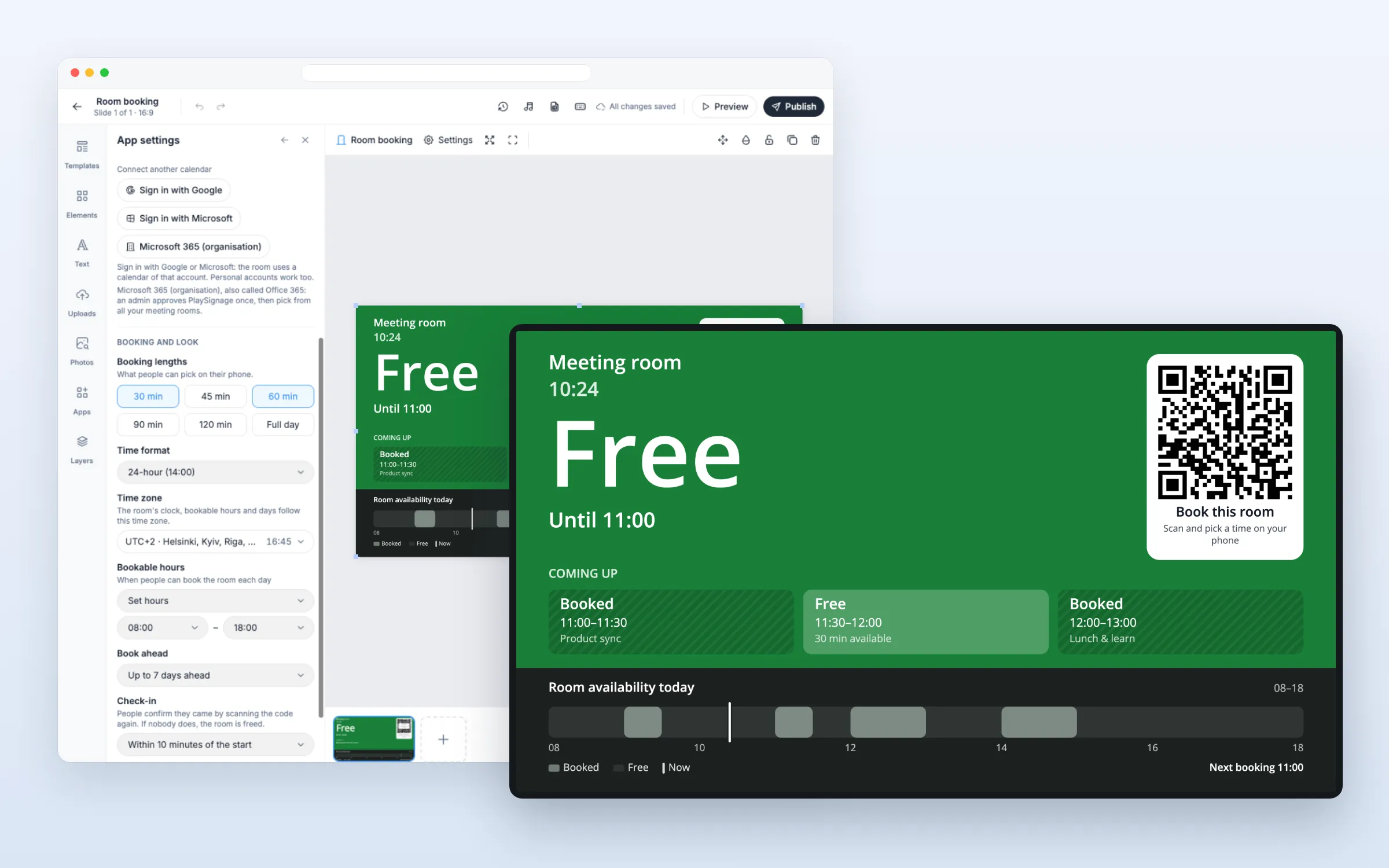
Placez un écran à côté de la porte d’une salle de réunion et indiquez si la salle est libre, bientôt occupée ou occupée, avec les prochaines réunions. Il suffit de scanner le QR code de l’écran pour réserver la salle depuis son téléphone, sans compte ni application. Les réservations arrivent directement dans le calendrier de la salle dans Microsoft 365 (organisation), Outlook ou Google Agenda.
Premiers pas
Tout commence dans l’éditeur : allez dans Listes de lecture, ouvrez votre liste de lecture et choisissez la diapositive. Quand vous avez terminé, cliquez sur Publier.
Configurer la salle
Ajouter la réservation de salle à une diapositive
- Cliquez sur Applications, puis sur Réservation de salle sous Heure
- À l’étape Salle, connectez le calendrier de la salle (voir plus bas), donnez-lui un Nom de la salle et, si vous le souhaitez, des Détails comme « 4e étage · 8 places ». Cliquez sur Suivant
- À l’étape Réservation et apparence, choisissez ce que l’on peut réserver et l’aspect de l’écran. L’aperçu montre votre salle telle que l’écran l’affichera
- Cliquez sur Ajouter à la diapositive
La réservation de salle occupe toute la diapositive : l’écran est le panneau de la salle elle-même.
Connecter le calendrier de la salle avec Google ou Microsoft
- Sous Connecter un calendrier, cliquez sur Se connecter avec Google ou Se connecter avec Microsoft. Les comptes professionnels, scolaires et personnels fonctionnent tous
- Connectez-vous dans la fenêtre qui s’ouvre et autorisez PlaySignage à voir et à modifier vos calendriers
- Sous Calendrier de la salle, choisissez le calendrier que la salle doit utiliser, ou cliquez sur Créer un calendrier « … » pour en créer un nouveau dans ce compte, au nom de la salle
Le compte est connecté pour toute votre équipe. Cliquez sur Connecter un autre calendrier pour en ajouter d’autres.
Connecter toutes vos salles de réunion Microsoft 365
Utilisez cette option quand vos salles sont des boîtes aux lettres de salle dans Microsoft 365 (Office 365). Un administrateur Microsoft 365 approuve PlaySignage une seule fois, puis toute votre équipe peut choisir parmi toutes vos salles de réunion.
- Cliquez sur Microsoft 365 (organisation)
- Connectez-vous avec un compte administrateur de votre organisation, puis cliquez sur Accept sur la page d’approbation de Microsoft. Si vous n’êtes pas administrateur, demandez à votre équipe informatique de faire cette étape
- Choisissez la salle sous Choisir une salle. Si aucune salle n’est listée, saisissez l’adresse e-mail de la salle sous Adresse e-mail de la salle
PlaySignage peut alors voir vos salles de réunion et ajouter des réservations à leurs calendriers, rien d’autre. Consultez Configurer les salles dans Microsoft 365 si vous n’avez pas encore de boîtes aux lettres de salle.
Modifier la salle ou ses réglages
- Cliquez sur la réservation de salle sur la diapositive
- Ses réglages s’affichent dans Paramètres de l’application, sous Salle et Réservation et apparence
- Modifiez ce qu’il faut : la diapositive l’affiche tout de suite. Afficher les exemples montre l’écran dans chaque état avec des réunions d’exemple
- Cliquez sur Publier
Réserver depuis un téléphone
Réserver la salle
- Scannez le QR code de l’écran avec l’appareil photo d’un téléphone
- Choisissez How long et une heure de début. Avec Book ahead activé, vous pouvez aussi choisir un autre jour
- Saisissez Your name et appuyez sur le bouton Book
La réservation apparaît tout de suite sur l’écran et dans le calendrier de la salle. Les pages du téléphone et l’écran sont pour l’instant en anglais.
Annuler une réservation ou terminer une réunion plus tôt
- Scannez de nouveau le code avec le téléphone qui a servi à réserver. Your bookings s’ouvre
- Appuyez sur Cancel booking ou, pendant la réunion, sur End meeting now, pour que d’autres puissent utiliser la salle
Seul le téléphone qui a fait la réservation peut la modifier.
Confirmer sa présence à une réservation
Quand la Confirmation de présence est activée, l’écran affiche Check in au début d’une réservation. Scannez le code avec le téléphone qui a réservé, dans le délai que vous avez défini. Si personne ne confirme sa présence, la réservation est annulée et la salle est de nouveau libre pour les autres.
La confirmation de présence ne concerne que les réservations faites en scannant le QR code de la salle. Les réunions ajoutées au calendrier de la salle dans Google Agenda ou Outlook s’affichent comme occupées à l’écran et n’ont pas besoin de confirmation : elles restent réservées même si personne ne vient.
Pour votre équipe informatique
Configurer les salles dans Microsoft 365
Chaque salle de réunion est une boîte aux lettres de salle dans Microsoft 365. Les boîtes aux lettres de salle n’ont pas besoin de licence.
- Dans le centre d’administration Microsoft 365, allez dans Resources → Rooms & equipment et cliquez sur Add resource
- Choisissez Room, donnez-lui un nom, une adresse e-mail et le nombre de places, puis enregistrez
- Les nouvelles salles peuvent mettre jusqu’à un jour à apparaître sous Choisir une salle. D’ici là, saisissez l’adresse e-mail de la salle sous Adresse e-mail de la salle : la réservation fonctionne tout de suite
Vous donner accès au calendrier d’une salle
Le calendrier d’une salle n’appartient à personne : même un administrateur n’en voit les réservations qu’après s’être donné l’accès. Faites-le une fois pour chaque salle.
- Dans le centre d’administration Exchange, allez dans Recipients → Resources et cliquez sur la salle
- Ouvrez l’onglet Delegation et, sous Read and manage (Full Access), cliquez sur Edit
- Cliquez sur Add members, cochez votre nom et cliquez sur Save
L’accès peut mettre jusqu’à une heure à fonctionner. D’ici là, Outlook affiche une erreur quand vous ouvrez la salle.
Voir les réservations des salles Microsoft 365
Si vous avez connecté la salle avec Se connecter avec Google ou Se connecter avec Microsoft, les réservations sont dans le calendrier que vous avez choisi : ouvrez-le dans Google Agenda ou Outlook. Pour les salles connectées via Microsoft 365 (organisation), elles sont dans le calendrier propre de la salle :
- Pour voir quand la salle est occupée : dans Outlook, allez dans Calendar → Add calendar → Add from directory, saisissez l’adresse e-mail complète de la salle, cliquez sur Use this address, puis sur Add. Une recherche par le nom de la salle peut ne rien trouver
- Pour voir les réservations avec leurs noms : donnez-vous d’abord accès à la salle. Ensuite, dans Outlook sur le web, cliquez sur votre photo, puis sur Open another mailbox et saisissez l’adresse e-mail complète de la salle : une recherche par son nom peut ne pas la trouver
Options
Salle
| Option | Ce qu’elle fait |
|---|---|
| Nom de la salle | Le nom affiché à l’écran, par exemple « Salle de réunion » ou « Oslo » |
| Détails | Une courte ligne sous le nom, par exemple « 4e étage · 8 places » |
| Calendrier de la salle | Le calendrier que l’écran affiche et dans lequel vont les réservations |
Réservation et apparence
| Option | Ce qu’elle fait |
|---|---|
| Durées de réservation | Les durées que l’on peut choisir sur le téléphone : de 30 minutes à 2 heures, et Journée entière |
| Heures de réservation | Toute la journée (24 h), ou Définir les heures avec l’heure De et l’heure À entre lesquelles la salle peut être réservée chaque jour |
| Réservation à l’avance | Aujourd’hui uniquement, ou jusqu’à un certain nombre de jours à l’avance |
| Confirmation de présence | Pas de confirmation, ou le nombre de minutes après le début dans lequel il faut confirmer sa présence |
| Disposition | Paysage ou Portrait, selon la façon dont l’écran est accroché |
| Format de l’heure | 24 heures (14:00) ou 12 heures (2:00 PM) |
| Fuseau horaire | Là où se trouve la salle : l’horloge de l’écran, les Heures de réservation et les jours le suivent. Au départ, c’est celui de votre ordinateur ; cherchez une ville ou un décalage UTC pour le changer. Si vos écrans sont réglés sur un autre fuseau, une note en dessous le signale |
| Réunions à l’écran | Afficher le nom des réunions, ou Seulement occupée ou libre pour masquer le nom des réunions et de la personne qui a réservé |
Questions fréquentes
Qui peut réserver la salle ?
Toute personne qui se tient devant l’écran. Le QR code change en permanence, donc une photo ne sert pas longtemps. Un téléphone et un réseau ne peuvent faire que quelques réservations à la fois, ce qui empêche de réserver toutes les salles d’un coup.
En quoi est-ce différent du plugin Calendrier ?
Le plugin Calendrier affiche des calendriers sur un écran et ne les modifie jamais. La réservation de salle concerne une seule salle de réunion : elle affiche son statut et permet de la réserver depuis un téléphone, donc elle ajoute des événements au calendrier de la salle.
Il est écrit « Microsoft n’a pas encore donné l’accès à PlaySignage »
Une fois que votre administrateur a approuvé PlaySignage, Microsoft peut mettre quelques minutes avant que l’approbation fonctionne. Attendez une minute et réessayez. Si le message persiste après 15 minutes, demandez à votre administrateur de vérifier que PlaySignage figure avec ses autorisations sous Enterprise applications dans le centre d’administration Microsoft Entra.
Il est écrit qu’aucune salle n’a été trouvée
Votre organisation n’a pas encore de boîtes aux lettres de salle, ou les nouvelles n’apparaissent pas encore dans la liste des salles de Microsoft. Saisissez plutôt l’adresse e-mail de la salle, ou consultez Configurer les salles dans Microsoft 365.
On me demande de me connecter avec un compte de mon organisation
Vous vous êtes connecté avec un compte d’une autre organisation que celle qui a approuvé PlaySignage. Connectez-vous de nouveau avec votre compte professionnel.
Il est écrit que le compte ne peut pas ajouter d’événements à ce calendrier
Le compte peut seulement lire ce calendrier. Choisissez un calendrier qui appartient au compte, ou cliquez sur Créer un calendrier « … ».
Il est écrit que la connexion a expiré
La connexion à Google ou à Microsoft a été supprimée ou a expiré. Cliquez sur la réservation de salle sur la diapositive, puis sur Se reconnecter sous Salle dans Paramètres de l’application.
La fenêtre de connexion ne s’ouvre pas
Votre navigateur l’a bloquée. Autorisez les fenêtres contextuelles pour l’éditeur, puis réessayez.
Les réunions privées sont-elles affichées ?
Les réunions marquées comme privées apparaissent comme occupées, sans nom. Pour masquer tous les noms de réunions et de la personne qui a réservé, réglez Réunions à l’écran sur Seulement occupée ou libre.
Que se passe-t-il si je déconnecte un compte ?
Lorsque vous cliquez sur Déconnecter à côté d’un compte, toutes les salles qui l’utilisent cessent d’afficher leurs réunions et leur écran indique Calendar not connected. Play supprime la connexion et, pour un compte Google, met aussi fin à son accès chez Google. Les événements et agendas de votre compte restent où ils sont. Pour retrouver les salles, reconnectez-vous avec le même compte : elles fonctionnent à nouveau avec tous leurs réglages.
Que conserve Réservation de salle, et combien de temps ?
Une copie des réunions de chaque salle, pour que l’écran continue de fonctionner quand l’agenda est brièvement indisponible. Elle est supprimée un jour après la dernière utilisation de la salle. Une salle que rien n’a utilisée pendant 90 jours est supprimée, et un compte qu’aucune salle n’a utilisé pendant 90 jours est déconnecté. Les réservations faites depuis un téléphone sont supprimées 7 jours après leur fin. Plus de détails dans Données utilisateur Google de notre politique de confidentialité.